Google Ads Shopify : comment connecter sa boutique et suivre les ventes

Le duo Google Ads Shopify se branche aujourd'hui par une seule porte : l'application Google & YouTube, à installer depuis l'administration de la boutique. Elle relie votre compte Google, Merchant Center et Google Ads, envoie le catalogue à Google et pose les balises qui comptent les ventes.
Le branchement prend une demi-heure. Ce qui demande de l'attention, c'est la suite : choisir la bonne conversion principale, et chasser l'ancienne balise qui compte chaque commande une deuxième fois.
Je reprends souvent des boutiques dont Google Ads annonce un ROAS de 8 quand la marge, elle, ne suit pas du tout. Bien souvent, chaque commande y est comptée deux fois, et Smart Bidding enchérit sur des ventes fantômes. Voici comment connecter proprement, puis vérifier que le chiffre affiché dans Google Ads est celui de votre caisse.
Comment connecter Google Ads à Shopify ?
On connecte Google Ads à Shopify avec l'application Google & YouTube, gratuite et maintenue par Google. Dans votre administration Shopify, tapez « Google and YouTube » dans la barre de recherche, installez l'application, puis associez votre compte Google. C'est la méthode que l'aide officielle de Google Ads présente comme la plus simple.
La configuration se déroule ensuite en cinq étapes. Dans la section consacrée à la mesure des conversions Google Ads, vous associez votre compte Google Ads (ou vous passez cette association pour la faire plus tard). L'application liste alors les événements de la boutique et propose, pour chacun, de créer une action de conversion dans le compte, d'en reprendre une existante, ou de ne pas le mesurer.
Viennent ensuite la confirmation des balises Google, puis la vérification des actions créées. Google prévient que sans aller au bout de ces étapes, vous n'aurez pas accès aux paramètres de l'application. Ne fermez donc pas l'onglet à mi-parcours en vous disant que vous finirez demain.
Côté catalogue, l'application synchronise vos produits avec Merchant Center : le domaine de la boutique, les fiches produits disponibles sur la boutique en ligne, les frais de port et les taxes.
Si vous fonctionnez avec un autre flux, retenez cette phrase de la page d'aide de Shopify sur les conditions du canal Google : un flux déjà en place est écrasé, pour éviter les conflits. Le fonctionnement complet de Merchant Center est détaillé dans notre guide Merchant Center.
Application Google & YouTube : les conditions à remplir côté Shopify
L'installation échoue rarement pour une raison technique. Elle bloque parce que la boutique ne remplit pas l'une des conditions du canal Google, que l'on découvre en cours de route au lieu de les vérifier avant. Voici celles que Shopify liste, à cocher avant de commencer :
- une boutique en ligne publiée, sans page de mot de passe ;
- un prestataire de paiement valide dans l'administration ;
- une politique de remboursement et des conditions d'utilisation, accessibles depuis le menu du pied de page ;
- au moins un moyen de contact visible : e-mail, téléphone, adresse postale ou formulaire ;
- une livraison vers un pays pris en charge, dans la devise de ce pays.
Pour la synchronisation des produits, il faut en plus un compte Merchant Center associé à un domaine validé, qu'aucun autre compte n'utilise. Un compte multiclient ne peut pas servir à synchroniser les produits avec l'application : un piège pour les agences, habituées à regrouper leurs boutiques sous un seul compte.
Le compte Google Ads, lui, n'est pas un prérequis : vous pouvez brancher le catalogue d'abord et la publicité ensuite.
Suivi des conversions Shopify : quelle action garder comme principale
Quand vous associez Google Ads, l'application propose trois actions de conversion : « Achat », « Ajout au panier » et « Paiement commencé ». D'après l'aide de Google, elles sont suggérées par défaut et définies comme actions par défaut du compte. Pour une boutique, une seule doit servir aux enchères : l'achat.
La distinction compte plus qu'elle n'en a l'air. Google la définit ainsi dans sa page sur les actions principales et secondaires :
« Actions principales : il s'agit des actions de conversion comptabilisées dans la colonne "Conversions" de vos rapports et utilisées pour les enchères, à condition que l'objectif standard dont elles font partie serve à définir les enchères. »
Les actions secondaires, elles, ne servent qu'à l'observation : elles alimentent la colonne « Toutes les conversions », pas les enchères.
Laissez l'ajout au panier en principale et Smart Bidding le traite comme une vente. Il apprend à trouver des gens qui remplissent un panier, ce qui est beaucoup plus facile à trouver que des gens qui paient. Votre coût par conversion baisse, votre ROAS affiché grimpe, et votre chiffre d'affaires ne bouge pas. C'est le scénario des ventes fantômes, en version légale.
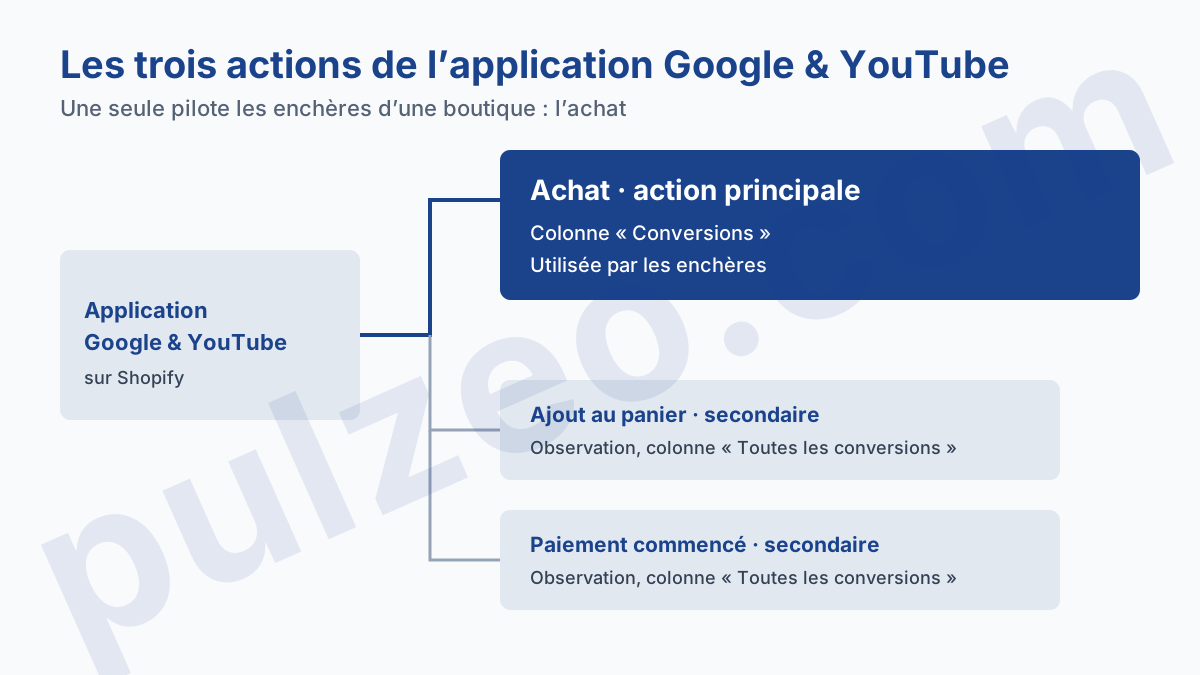
Mon réglage par défaut : « Achat » en principale, les deux autres en secondaires. Elles restent utiles en observation, car un ajout au panier qui s'effondre du jour au lendemain signale une page produit cassée bien avant que les ventes ne le disent. Le réglage se fait dans Google Ads, dans les objectifs de conversion, section « Optimisation des actions de conversion ».
Un mot de prudence si vos campagnes tournent déjà : changer d'action principale revient à changer d'objectif, et Google rappelle, sur cette même page, que ce genre d'ajustement réinitialise la phase d'apprentissage des enchères intelligentes, qu'il chiffre de 7 à 14 jours. Faites-le une fois, proprement, plutôt que de tâtonner pendant un mois.
Vérifiez enfin le comptage de l'action d'achat. Pour une boutique, on veut compter chaque commande, donc « Toutes », car un même client peut acheter deux fois après un clic. Une action d'achat réglée sur « Une » par clic sous-compte vos meilleurs clients. La logique complète des réglages d'une action est dans le guide des conversions mal configurées.
Conversions en double sur Shopify : d'où elles viennent
Google le reconnaît noir sur blanc dans sa page sur les événements en double : une même action peut être comptée plusieurs fois si vous aviez déjà configuré le suivi des conversions avant d'installer l'application Google & YouTube. Toute boutique qui suivait déjà ses ventes avant l'application est concernée. Deux origines reviennent.
L'ancienne balise collée dans le thème
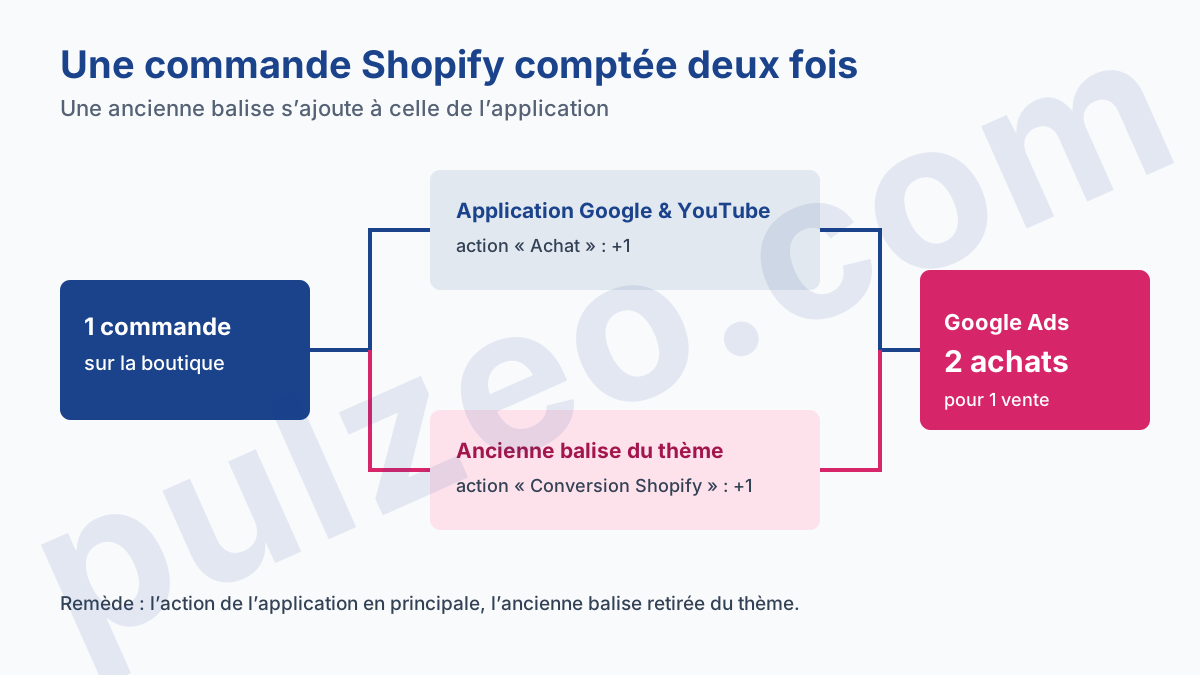
Avant l'application, on collait la balise Google Ads à la main dans theme.liquid, ou on passait par une application tierce de suivi. Cette balise n'a pas disparu quand vous avez installé l'application Google & YouTube. Les deux comptent désormais en parallèle, chacune avec sa propre action de conversion dans Google Ads, souvent sous des noms différents : « Achat » d'un côté, un vieux « Conversion Shopify » de l'autre.
Le remède est celui que donne Google : configurer la conversion de l'application comme principale et supprimer les anciennes balises. Dans Google Ads, passez l'ancienne action en secondaire le temps de vérifier que la nouvelle compte bien, puis retirez le code du thème.
Les scripts additionnels de la page de remerciement
L'autre emplacement historique était le champ « Scripts additionnels » des paramètres de paiement, qui s'exécutait sur la page de remerciement. Shopify a changé cette page. D'après l'aide de Shopify, les pages de remerciement et d'état de commande devaient être mises à niveau au plus tard le 26 août 2026, et les boutiques qui ne l'avaient pas fait ont été mises à niveau automatiquement.
Or les nouvelles pages ne prennent pas en charge ces scripts. Une balise d'achat qui vivait là ne se déclenche donc plus, sans que rien ne vous prévienne. Le symptôme est l'inverse du doublon : l'ancienne action est tombée à zéro, au plus tard à la fin de l'été, et si c'était elle votre conversion principale, vos campagnes enchérissent depuis à l'aveugle.
Avant de supprimer quoi que ce soit, notez une mise en garde de Google : désactivez uniquement les événements réellement en double. Couper une conversion qui ne l'était pas fait perdre de la précision au suivi, et c'est plus difficile à voir qu'un doublon.
Google Tag Manager sur Shopify : faut-il encore l'utiliser ?
Pour suivre les ventes Google Ads, non : Shopify lui-même recommande de remplacer le script Google Tag Manager de la page de remerciement par l'application Google & YouTube. Sa page d'aide consacrée à ce remplacement en donne la raison : l'application est maintenue par Google et se met à jour sans travail de votre part.
L'autre voie existe, un pixel personnalisé qui charge Google Tag Manager sur Shopify via les événements clients. Shopify la réserve à ceux qui l'ont déjà en place, et prévient que Google ne la recommande pas et n'assure aucun support technique dessus.
Détail qui pèse lourd au quotidien : Shopify précise, dans les étapes de cette option, que Tag Assistant, l'outil de Google pour vérifier une balise, n'est pas compatible avec les pixels personnalisés.
Mon avis est tranché : une boutique qui n'a besoin que de Google Ads et de Google Analytics n'a aucune raison de passer par Tag Manager pour l'achat. Gardez Tag Manager pour ce que l'application ne sait pas faire, un outil tiers ou un événement maison, et laissez l'application porter la vente. Si vous découvrez l'outil, notre article sur Google Tag Manager explique à quoi il sert, et où il devient indispensable.
Comment vérifier que Google Ads reçoit bien les ventes Shopify
La seule preuve qui vaille est une vraie commande. Passez-en une sur un petit produit, depuis un navigateur où vous n'êtes pas connecté à l'administration, puis remboursez-la. Le lendemain, cherchez-la dans Google Ads, dans le récapitulatif des conversions. Une commande test qui n'apparaît nulle part vous en apprend plus qu'une semaine de réglages.
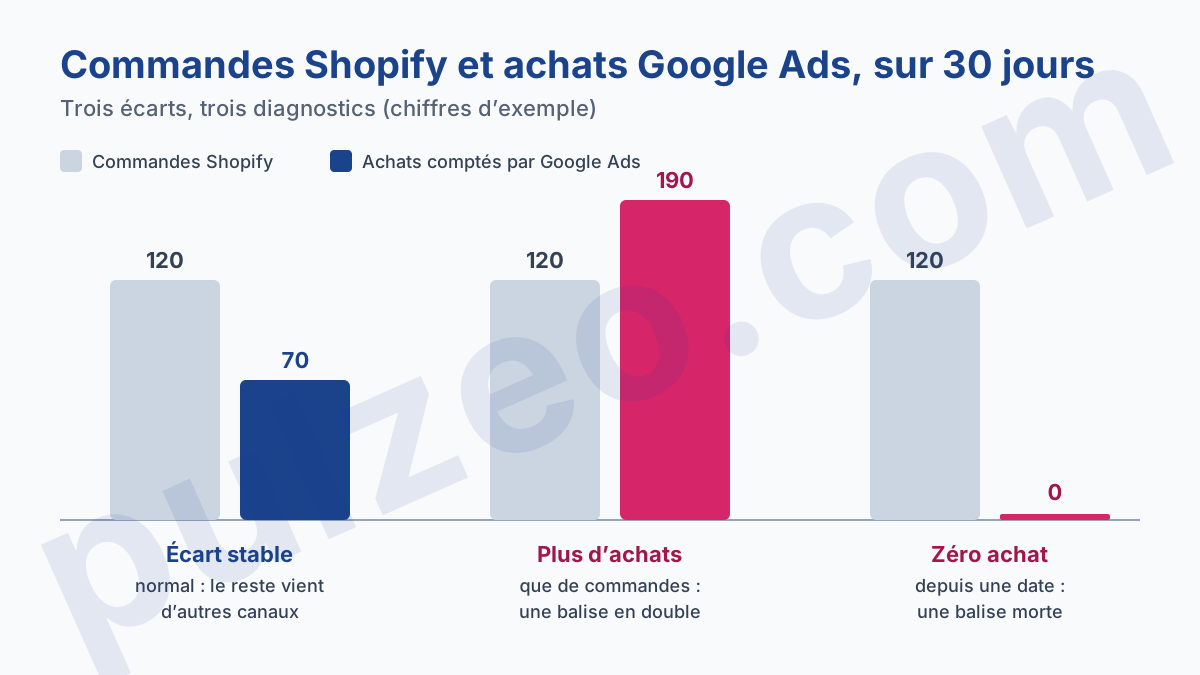
Ensuite, comparez sur trente jours les achats comptés par Google Ads et les commandes de Shopify. Google Ads ne compte que les commandes qui suivent une interaction avec une annonce, il affiche donc normalement moins que Shopify. Comparez sur trente jours plutôt qu'au jour près, car Google Ads rattache une conversion à la date du clic, pas à celle de la commande. Trois lectures possibles :
- moins d'achats que de commandes, dans une proportion stable : c'est normal, le reste vient du référencement, des e-mails ou du direct ;
- plus d'achats que de commandes : le plus souvent, une deuxième balise compte les mêmes ventes, cherchez le doublon ;
- zéro achat depuis une date précise : une balise est morte, souvent depuis la mise à niveau de la page de remerciement.
Ce contrôle est facile à faire une fois et facile à oublier ensuite, alors que c'est justement une mise à jour de Shopify, faite sans vous, qui casse le suivi. Pulzeo passe vos actions de conversion en revue en continu : une action d'achat qui n'a rien enregistré depuis trente jours, deux actions actives sous le même nom ou un achat compté une seule fois par clic remontent dans son diagnostic du suivi, avec la correction à faire.
Conversions avancées sur Shopify : faut-il les activer ?
Oui, dans la plupart des cas. Les conversions avancées complètent la balise d'achat en envoyant à Google des données propriétaires hachées, ce qui, selon Google, mesure les conversions plus précisément. Sur Shopify, l'application les active sans une ligne de code.
L'aide de Google indique le chemin : à la première association du compte Google Ads, ou plus tard dans l'onglet « Paramètres » de l'application, rubrique « Paramètres Google Ads », option « Suivi avancé des conversions ». Il faut ensuite accepter les conditions d'utilisation des données client. Lisez-les, et vérifiez que votre politique de confidentialité mentionne ce partage avec Google.
Après la connexion : lancer la première campagne depuis Google Ads
Une fois le catalogue synchronisé et l'achat compté une seule fois, la boutique est prête pour la publicité. L'aide de Shopify indique qu'on peut créer une campagne Performance Max depuis Merchant Center, accessible par le canal Google & YouTube. Les campagnes Smart Shopping, elles, ne se créent plus.
Je déconseille pourtant de démarrer par là. Une boutique sans historique de ventes donne peu à apprendre à Performance Max, et l'interface de Google Ads offre bien plus de contrôle. L'ordre que je recommande, campagne par campagne, est dans l'article sur la première campagne e-commerce à lancer.
Ce que je surveille ensuite, c'est le détail produit par produit, parce que le total d'une campagne cache toujours trois ou quatre références qui dépensent sans vendre. Pulzeo affiche ce détail sur les campagnes Shopping comme sur les Performance Max, et nomme les produits qui consomment du budget sans jamais convertir.
Un suivi Shopify bien branché ne se voit pas : il donne simplement le même nombre de ventes que votre caisse, à quelques commandes près.
Questions fréquentes
Faut-il un compte Google Ads pour installer l'application Google & YouTube sur Shopify ?
Non. Shopify demande un compte Google et, pour synchroniser les produits, un compte Merchant Center associé à un domaine validé. Le compte Google Ads s'associe pendant la configuration, ou plus tard : l'aide de Google prévoit d'ailleurs une option pour passer cette association et ne configurer que la mesure.
Pourquoi Google Ads compte-t-il plus d'achats que Shopify n'a reçu de commandes ?
Presque toujours parce que deux balises comptent la même commande : une ancienne balise posée dans le thème ou dans les scripts additionnels, et celle de l'application Google & YouTube. Google le dit lui-même : une action peut être comptée plusieurs fois si le suivi existait avant l'installation de l'application. Gardez l'action de l'application en principale et retirez l'ancienne.
Les scripts additionnels de la page de remerciement Shopify fonctionnent-ils encore ?
Non. Shopify a fixé au 26 août 2026 la date limite pour mettre à niveau les pages de remerciement et d'état de commande, et a mis à niveau automatiquement les boutiques qui ne l'avaient pas fait. Les scripts additionnels de suivi n'y sont pas pris en charge : une balise d'achat qui y vivait ne se déclenche plus.
Peut-on créer une campagne Performance Max depuis Shopify ?
Oui, selon l'aide de Shopify, en passant par Merchant Center, accessible depuis le canal Google & YouTube de l'administration. Les campagnes Smart Shopping, elles, ne peuvent plus être créées. Pour régler finement la campagne, l'interface Google Ads reste le meilleur endroit.