Google Tag Manager, c'est quoi et à quoi ça sert

Google Tag Manager est un outil gratuit de Google qui sert à installer et à gérer les balises de suivi d'un site (Google Ads, Google Analytics, Meta, Hotjar…) depuis une interface, sans retoucher le code du site à chaque fois. Vous posez une seule fois un petit code, le conteneur. Ensuite, chaque balise s'ajoute, se modifie ou se coupe dans Tag Manager, et part en ligne quand vous publiez.
À quoi ça sert, concrètement ? À mesurer ce qui compte pour vos campagnes. Un formulaire envoyé, un clic sur le numéro de téléphone, une commande validée : ce sont ces événements que Google Ads doit recevoir pour savoir quelles annonces rapportent, et c'est Tag Manager qui les lui transmet.
Je le compare souvent au tableau électrique d'une maison. Le câblage dans les murs est fait une fois pour toutes, puis on branche et on débranche les appareils au tableau, sans rappeler l'électricien. Voici comment il fonctionne, ce qu'il apporte à un compte Google Ads, et les pièges que je retrouve dans presque tous les conteneurs que je reprends.
Comment fonctionne Google Tag Manager ?
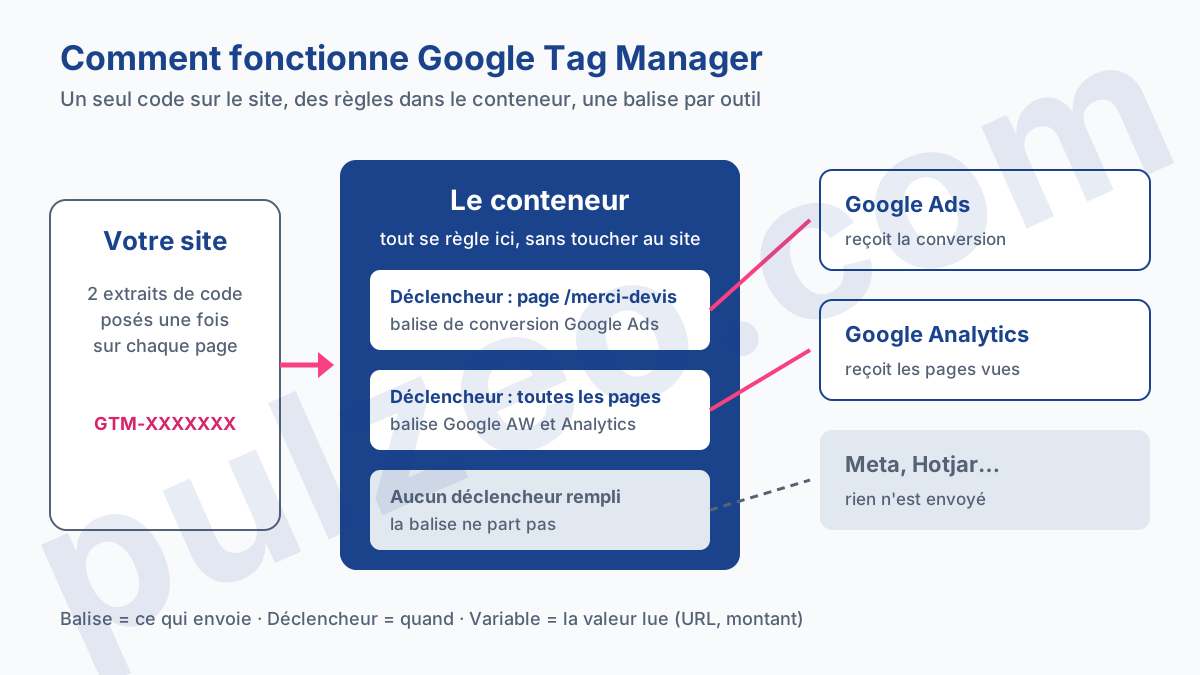
Google Tag Manager fonctionne avec un seul code installé sur le site, le conteneur, qui charge ensuite les balises que vous avez configurées dans l'interface, selon des règles que vous avez fixées. Le site ne connaît que le conteneur. Tout le reste se passe chez Google.
Le conteneur, posé une fois sur toutes les pages
Pour un site, Tag Manager fournit deux extraits de code. D'après la procédure d'installation de Google, le premier se colle le plus haut possible dans la balise <head>, le second juste après l'ouverture de <body>, et ce sur chaque page du site. WordPress, Shopify ou Wix le font par une extension ou un simple champ où l'on colle l'identifiant GTM-XXXXXXX.
C'est la seule intervention technique sur le site. Le jour où vous ajoutez une balise Meta, où vous changez d'identifiant Google Analytics ou où vous coupez un vieil outil de cartes de chaleur, le site n'est pas touché.
Il existe d'autres types de conteneurs (iOS, Android, AMP, et un conteneur serveur pour le suivi côté serveur), mais celui que Google décrit comme le plus courant, et le seul dont la plupart des annonceurs auront besoin, est le conteneur web.
Balises, déclencheurs et variables
Dans le conteneur, tout repose sur trois briques, que Google définit dans son glossaire :
- la balise est le morceau de code fourni par un outil (Google Ads, Google Analytics, Meta), qui envoie une information à cet outil ;
- le déclencheur est la règle qui dit quand la balise doit partir : à chaque page vue, sur la page de remerciement, au clic sur un bouton, à l'envoi d'un formulaire ;
- la variable est un emplacement qui stocke une valeur, comme l'URL de la page, le texte d'un bouton ou le montant d'une commande, et que balises et déclencheurs peuvent lire.
Exemple réel : une balise de conversion Google Ads, déclenchée quand l'URL de la page contient /merci-devis, qui lit dans une variable le montant estimé du devis. Trois briques, une conversion mesurée.
À quoi sert Google Tag Manager pour Google Ads ?
Pour un compte Google Ads, Tag Manager sert d'abord à une chose : faire remonter les conversions de façon fiable. Sans conversions, les stratégies d'enchères automatiques comme Maximiser les conversions ou le CPA cible enchérissent à l'aveugle, et vous ne savez pas quel mot-clé vous fait gagner de l'argent.
Il porte en pratique trois types de balises. La balise Google configurée avec votre identifiant AW-…, chargée sur toutes les pages, qui conserve l'identifiant du clic publicitaire et sert de base au remarketing. Une balise de conversion par action mesurée (devis, appel, achat). Et la balise Google Analytics, si vous l'utilisez, dont les conversions peuvent aussi être importées dans Google Ads.
Le montage précis, avec les déclencheurs à choisir et le double comptage à éviter, est détaillé dans mon article sur la balise de conversion dans GTM. Je n'y reviens pas ici.
Ce qui m'intéresse, c'est ce que Tag Manager change au quotidien. Vous voulez suivre un nouveau formulaire ? Une balise et un déclencheur, publiés en dix minutes, sans ticket au développeur ni attente de la prochaine mise en production du site. Sur les comptes que je reprends, c'est souvent la raison pour laquelle le suivi s'est arrêté à la première conversion : chaque ajout passait par quelqu'un qui n'avait jamais le temps.
C'est aussi là que se règle le consentement. Chaque balise porte ses paramètres de consentement, et Tag Manager tient compte des choix faits dans la bannière cookies pour décider de son comportement. Le sujet a ses propres pièges, que je traite dans l'article sur le mode Consentement de Google.
Tag Manager ou Google Analytics : quelle différence ?
Tag Manager livre, Google Analytics mesure. Tag Manager décide quelles balises charger et quand, sans stocker de données ni produire de rapport. Google Analytics reçoit les données envoyées par sa propre balise, les range et en fait des rapports d'audience.
La confusion vient de ce qu'on les installe souvent le même jour, et que la balise Google Analytics vit dans le conteneur. Mais l'un peut exister sans l'autre. Un site peut charger Google Analytics directement dans son code, sans Tag Manager. Un conteneur peut ne porter que des balises Google Ads et Meta, sans aucune trace de Google Analytics.
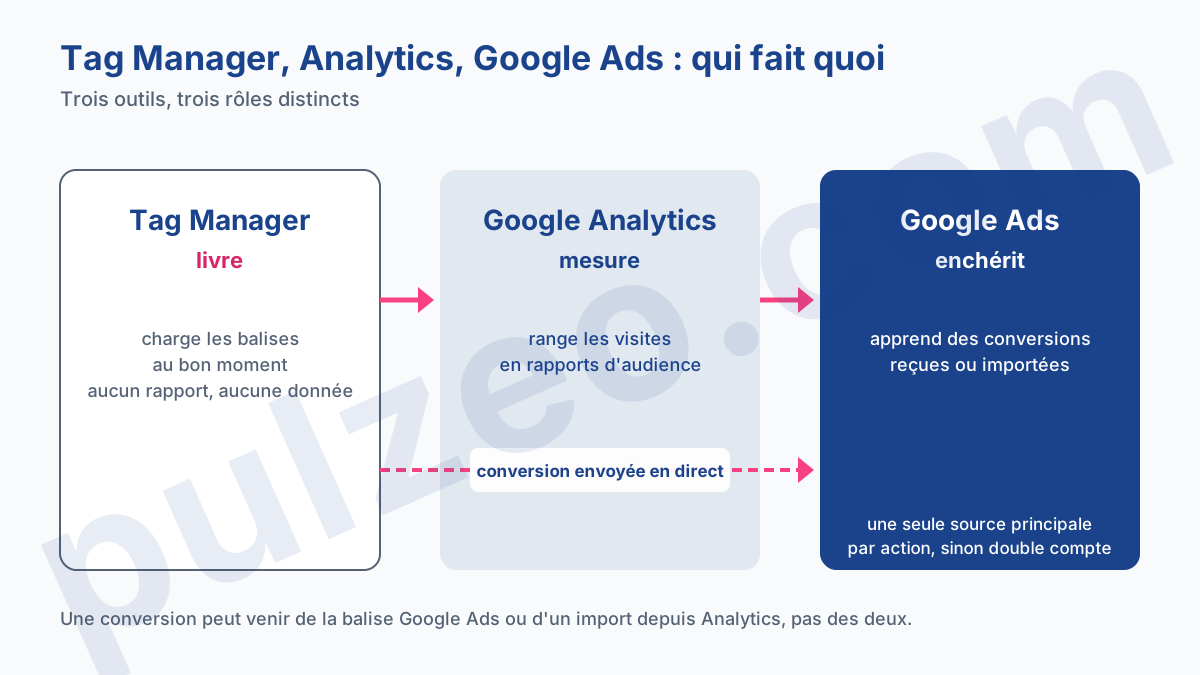
Google Ads, enfin, est le troisième acteur, et c'est lui qui décide de vos enchères. Il apprend des conversions qu'il reçoit, soit de sa propre balise posée par Tag Manager, soit importées depuis Google Analytics. Si les deux sources comptent la même action, vous la comptez deux fois : choisissez-en une seule comme conversion principale.
Google Tag Manager est-il gratuit ?
Oui. Google le présente comme « un outil gratuit et facile à intégrer » sur sa page de présentation. Il existe une version payante, Tag Manager 360, qui fait partie de la suite Google Marketing Platform et vise les grandes organisations.
La différence se joue sur le travail en équipe. La version gratuite offre trois espaces de travail par conteneur (celui par défaut et deux de plus), la version 360 un nombre illimité, selon l'aide sur les espaces de travail. Un espace de travail, c'est un brouillon séparé, pour que deux personnes modifient le conteneur sans se marcher dessus. Pour une PME ou une agence de quelques personnes, trois suffisent largement.
Tag Manager ou balise Google directement dans le site ?
La balise Google, gtag.js, peut aussi se coller directement dans le code du site, sans passer par Tag Manager. Pour un site vitrine qui ne mesure qu'une conversion de page vue, c'est défendable. Une balise, une page de remerciement, et rien ne bougera avant longtemps.
Dès qu'il y a plus d'une action à suivre, je pose Tag Manager sans hésiter. Un formulaire en fenêtre surgissante, un clic sur le numéro de téléphone, un panier : ces événements ne sont pas des pages, ils demandent des déclencheurs, et les écrire en dur revient à modifier le code du site à chaque changement.
Évitez surtout le mélange. Une balise Google codée en dur dans le thème, plus la même dans le conteneur, et chaque conversion part deux fois. Avant de créer un conteneur sur un site existant, regardez ce que son code charge déjà.
Google Tag Manager ne fonctionne pas : les erreurs fréquentes
Tag Manager a un défaut : il échoue en silence. Une balise mal réglée ne produit aucun message d'erreur sur le site, elle ne part simplement pas, et c'est dans Google Ads, des semaines plus tard, qu'on constate un trou.
La première erreur est de ne pas publier. Tout ce que vous créez reste un brouillon dans l'espace de travail tant que vous n'avez pas cliqué sur « Envoyer » puis « Publier ». Je retrouve régulièrement des conteneurs avec des balises parfaitement configurées, jamais publiées, et un annonceur persuadé que son suivi tourne depuis trois mois.
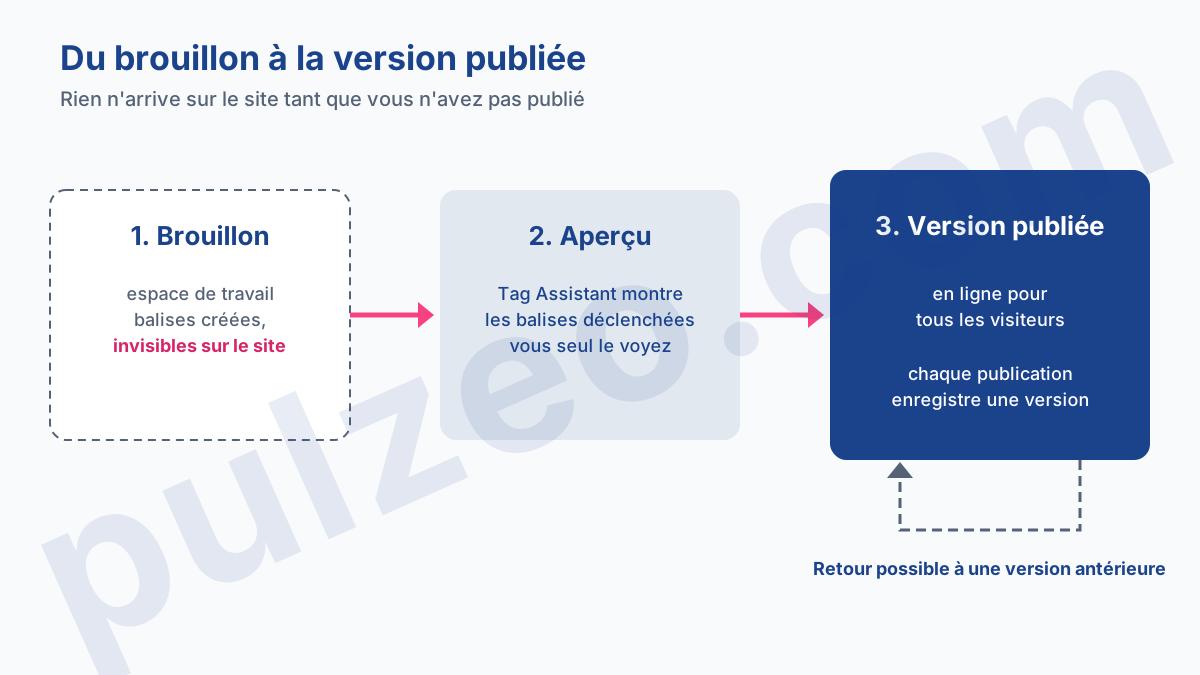
L'outil pour éviter le reste est le mode Aperçu. Il ouvre votre site relié à Tag Assistant, qui montre, selon l'aide de Google, quelles balises se sont déclenchées et dans quel ordre, sans rien publier et sans que vos visiteurs ne voient quoi que ce soit. Remplissez le formulaire, cliquez sur le bouton, et regardez si la balise attendue apparaît.
Les autres erreurs que je croise le plus :
- un conteneur installé avec l'identifiant
GTM-d'un autre site, copié depuis un ancien projet ; - l'extrait présent sur une partie des pages seulement, souvent oublié sur le tunnel de commande ou la page de remerciement ;
- une balise de conversion déclenchée sur « Toutes les pages », qui compte une conversion à chaque visite ;
- un conteneur créé par une ancienne agence sur son propre compte, devenu inaccessible à son départ.
Pulzeo fait une partie de ce contrôle pour vous : à partir de l'adresse de votre page de remerciement, il vérifie que le conteneur y est bien installé avec le bon identifiant, et que la version publiée contient les balises de conversion attendues.
Et si une publication casse quelque chose ? Chaque publication enregistre une version du conteneur, un instantané de sa configuration, d'après l'aide sur les versions. Revenir à la version précédente prend une minute. C'est la meilleure assurance de Tag Manager, et la raison pour laquelle je ne modifie jamais un conteneur en direct sans nommer chaque version.
Propriétaire du compte Tag Manager : l'annonceur ou l'agence
Le propriétaire doit être l'annonceur, toujours. Le compte Tag Manager appartient à l'entreprise, sur une adresse Google qu'elle contrôle, et l'agence ou le freelance y est invité. C'est le point que je vérifie en premier lors d'une reprise, et celui qui coûte le plus cher quand il a été raté.
Le conteneur de votre site doit appartenir à votre entreprise, jamais à celui qui le gère pour vous.
Google recommande un seul compte par organisation, puis un conteneur par site ou application. Le cas que je vois trop souvent : une agence a créé le compte sur sa propre adresse, la collaboration s'arrête, et l'annonceur doit reconstruire son suivi de zéro, avec des semaines de données de conversion en moins pour ses enchères.
Les droits se donnent conteneur par conteneur, sur quatre niveaux au-delà de l'absence d'accès :
- Lecture, pour consulter sans rien changer ;
- Modification, pour modifier balises, déclencheurs et variables dans un espace de travail ;
- Approbation, pour créer en plus des versions, sans pouvoir les publier ;
- Publication, pour mettre une version en ligne sur le site.
Au niveau du compte, chaque personne est Utilisateur ou Administrateur. Gardez au moins deux administrateurs côté entreprise, ce que Google recommande aussi. Un prestataire n'a besoin, la plupart du temps, que de Publication sur le conteneur concerné, sans rôle d'administrateur du compte.
Par où commencer avec Google Tag Manager
Si vous partez de zéro, le chemin est court. Créez le compte sur une adresse Google de l'entreprise, puis un conteneur web au nom de votre site. Installer Google Tag Manager revient ensuite à coller les deux extraits sur toutes les pages, ou l'identifiant dans le champ prévu par votre CMS.
Publiez une première fois, même sans balise, pour vérifier en mode Aperçu que le conteneur se charge. Puis posez les fondations dans cet ordre : la balise Google avec votre identifiant AW-… sur toutes les pages, la balise Google Analytics si vous l'utilisez, enfin une balise de conversion par action qui compte vraiment pour votre activité.
C'est exactement la partie que Pulzeo automatise. Vous connectez votre conteneur, Pulzeo y pose les balises de fondation, puis crée en une fois l'action de conversion dans Google Ads et sa balise dans Tag Manager, avec son déclencheur : formulaire envoyé, page atteinte ou bouton cliqué. Rien n'est publié sans votre validation, et vous gardez la main sur votre conteneur. Le détail est sur la page du suivi des conversions avec Pulzeo.
Une fois ces bases en place, Google Tag Manager devient ce qu'il doit être : un outil qu'on ouvre quand on veut mesurer quelque chose de nouveau, et qu'on oublie le reste du temps.
Questions fréquentes
Quelle différence entre Google Tag Manager et Tag Manager 360 ?
Tag Manager 360 est la version payante, qui fait partie de la suite Google Marketing Platform. Elle ajoute surtout des fonctions de travail en équipe, comme un nombre illimité d'espaces de travail par conteneur, contre trois dans la version gratuite. La version gratuite suffit à une PME comme à une agence.
Google Tag Manager remplace-t-il Google Analytics ?
Non. Tag Manager ne mesure rien et n'affiche aucun rapport : il charge des balises sur votre site au bon moment. Google Analytics, lui, reçoit les données de sa balise et les transforme en rapports d'audience. Les deux se complètent, et la balise Google Analytics est souvent l'une des premières qu'on pose dans un conteneur.
Combien de conteneurs Google Tag Manager faut-il créer ?
Un par site ou par application, dans un seul compte par entreprise. Google précise qu'il ne faut pas un conteneur par page : le même conteneur, installé sur toutes les pages du site, suffit. Un conteneur par client est la bonne règle pour une agence, chaque client restant propriétaire de son propre compte.
Faut-il savoir coder pour utiliser Google Tag Manager ?
Pas pour l'essentiel. Il faut coller deux extraits de code une seule fois, ce que la plupart des CMS font par un champ ou une extension. Ensuite, les balises Google Ads et Google Analytics se configurent par formulaires. Le code ne revient que pour des besoins fins, comme envoyer la valeur d'une commande depuis la page de confirmation.