
Balise conversion GTM : ce qu'il faut poser avant elle

Vous ouvrez Google Tag Manager, vous créez votre balise conversion GTM, vous choisissez le déclencheur, vous publiez. Le compteur bouge dans Google Ads. Réglé.
Sauf qu'une partie des conversions n'arrivera jamais, et personne ne vous le dira. Aucune alerte, aucun avertissement dans l'interface, juste un compteur plus bas que la réalité et des enchères automatiques qui apprennent sur des données trouées.
La cause est presque toujours la même sur les conteneurs que je reprends : la balise de conversion existe, mais rien ne garantit que l'identifiant du clic publicitaire soit encore là au moment où la conversion se produit. Cette partie-là ne mesure rien, ne s'affiche dans aucun rapport, et c'est pourtant elle qui décide si vos conversions sont attribuées.
Les deux balises d'un conteneur qui fonctionne
Un conteneur correctement monté pour Google Ads repose sur deux balises, et une seule des deux est détaillée par les tutoriels :
- la balise Google configurée avec votre identifiant
AW-…, posée sur toutes les pages, qui capte les identifiants de clic et sert de socle au remarketing ; - la balise de suivi des conversions Google Ads, une par action mesurée, déclenchée sur l'événement à mesurer.
La seconde est celle que tout le monde crée. La première est celle qu'on oublie, parce qu'elle ne produit aucun chiffre visible et qu'on ne comprend pas à quoi elle sert.
Si vous mesurez aussi votre trafic, la balise Google porte également votre identifiant G-… pour Google Analytics. C'est la même balise, avec une destination de plus, l'ancienne balise de configuration GA4 ayant été remplacée par elle.
Pourquoi la balise Google ou le Conversion Linker doit charger partout
Elle résout un problème de mémoire. Quand quelqu'un clique sur votre annonce, Google ajoute à l'URL de votre page de destination un identifiant de clic, le gclid, ou ses variantes gbraid et wbraid sur les parcours iOS.
Cet identifiant est le seul lien entre le clic payant et ce qui suivra. Or il vit dans l'URL, donc il disparaît à la première navigation, au premier partage de lien, au premier retour deux jours plus tard par un favori.
C'est exactement ce que le mécanisme de liaison de conversion empêche, et Google le décrit sans détour.
« La balise Conversion Linker détecte automatiquement les informations concernant les clics sur une annonce dans les URL de vos pages de destination. Elle les enregistre dans les cookies propriétaires de votre domaine et le stockage local de votre navigateur […]. »
Une fois l'identifiant rangé dans un cookie propriétaire, il survit à la navigation, au tunnel de commande, au retour du lendemain. La conversion qui arrive trois jours après le clic retrouve son origine.
Sans ce mécanisme, elle n'est attribuée à aucune campagne. Votre coût par acquisition affiché grimpe alors sans que rien n'ait changé dans le compte, et le Smart Bidding optimise sur un signal amputé.
Voilà le point que la plupart des tutoriels ratent, et il a changé récemment. Historiquement, ce travail revenait à une balise dédiée, le Conversion Linker, qu'il fallait ajouter à la main. Ce n'est plus obligatoire : Google précise sur cette même page qu'« un conteneur qui charge une balise Google sur chaque page n'a pas besoin d'une balise Conversion Linker en plus ». La condition, c'est bien « sur chaque page ».
D'où la seule règle qui compte : assurez-vous que votre balise Google se déclenche partout, y compris sur les pages de destination de vos annonces. Si vous ne pouvez pas le garantir, par exemple sur un site où le conteneur n'est posé que sur certains gabarits, ajoutez le Conversion Linker en ceinture de sécurité. Il ne gêne rien.
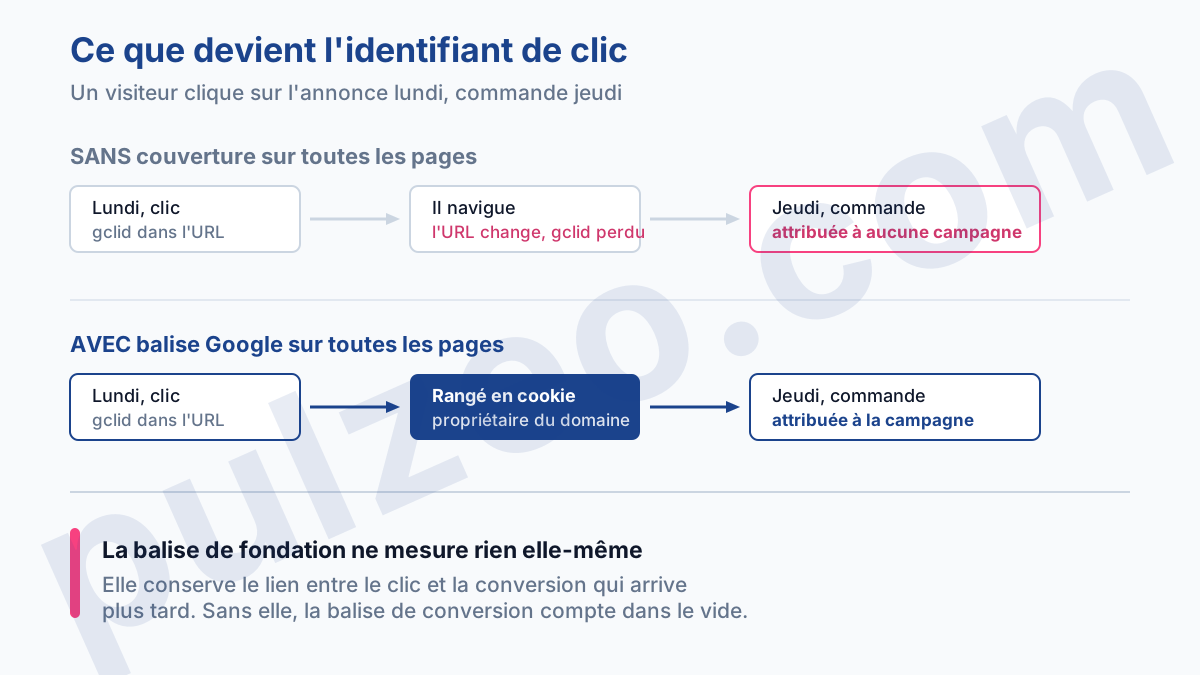
Retenez le critère de couverture : la balise doit se déclencher sur toutes les pages susceptibles de recevoir un clic publicitaire, pas seulement sur celles où la conversion se produit. Le déclencheur « Initialisation » convient, et c'est le seul endroit de cet article où l'on vise l'ensemble du site.
Faut-il encore une balise de remarketing séparée ?
Dans la plupart des cas, non, et c'est une deuxième source de confusion, parce que la méthode a changé et que la moitié des tutoriels en ligne enseignent encore l'ancienne.
Avant, il fallait deux choses distinctes : une balise de remarketing Google Ads pour construire les audiences, et une balise de conversion pour mesurer. Aujourd'hui, la balise Google que vous venez de poser fait déjà les deux.
Si votre conteneur contient encore une balise de remarketing classique en plus, elle fait dans la plupart des cas double emploi. Deux exceptions à connaître avant de supprimer : le remarketing dynamique et les listes construites à partir de balises restent des types de balises à part entière, toujours documentés par Google.
Créer la balise de conversion, concrètement
Passons à celle que vous étiez venu chercher. Elle se crée en deux temps, et c'est le second qui fait les dégâts.
Récupérer l'identifiant et le libellé
Dans Google Ads, ouvrez Objectifs puis Conversions, cliquez sur l'action concernée, et dans ses instructions de configuration choisissez explicitement « Utiliser Google Tag Manager ». Ce panneau vous donne les deux valeurs déjà au bon format : un identifiant de conversion et un libellé de conversion.
L'identifiant est le même pour tout le compte, le libellé change à chaque action. Passez toujours par cet onglet plutôt que de recopier l'identifiant depuis un extrait de code : c'est là que les erreurs de saisie se glissent, et une balise mal renseignée se crée sans protester.
Créez une variable constante pour cet identifiant plutôt que de le recopier dans chaque balise. Le jour où vous changez de compte Google Ads, vous modifiez une valeur au lieu de sept.
Choisir le bon déclencheur
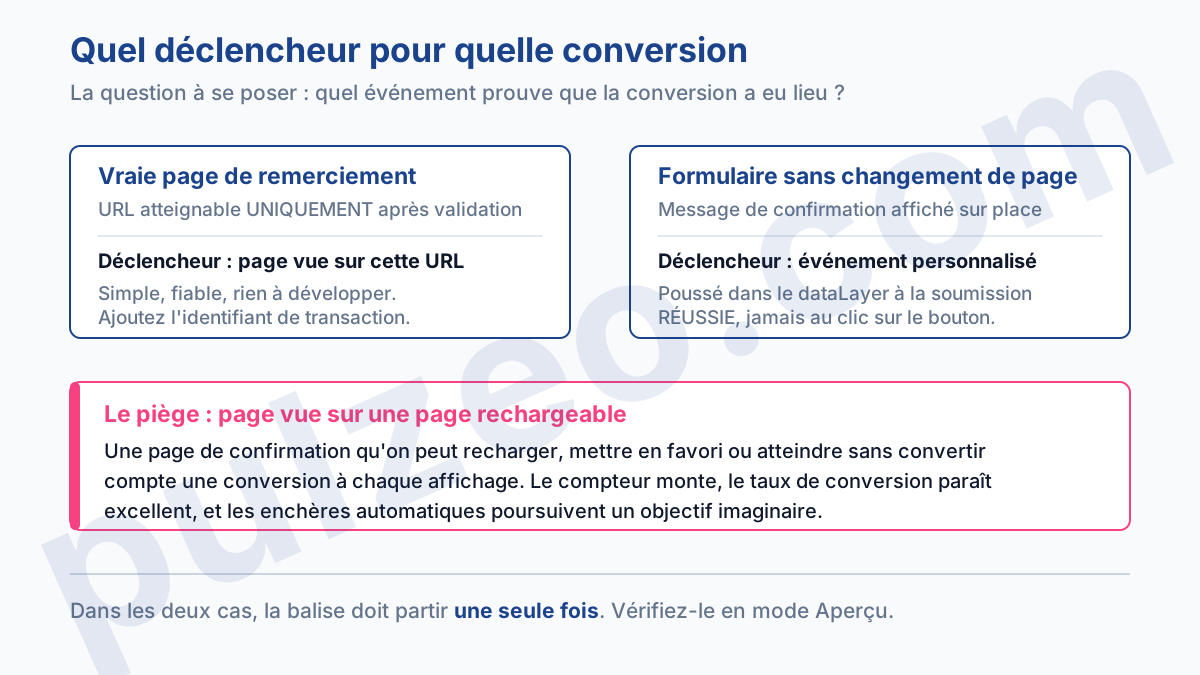
Voilà où se jouent la plupart des écarts de comptage. La question à se poser est simple : quel événement précis prouve que la conversion a eu lieu ?
Pour une vraie page de remerciement, atteignable uniquement après validation, un déclencheur de page vue sur cette URL convient. Pour un formulaire qui s'envoie sans changer de page, il faut un événement personnalisé poussé dans le dataLayer au moment de la soumission réussie, pas au clic sur le bouton.
Le piège classique tient en une phrase : un déclencheur en page vue sur une page qu'on peut recharger, ajouter aux favoris ou atteindre sans avoir converti compte une conversion à chaque visite. Le compteur monte, le taux de conversion paraît excellent, et vos enchères automatiques poursuivent un objectif imaginaire.
Ce genre de réglage produit exactement les écarts que je décris dans l'article sur les six réglages qui faussent le suivi des conversions, et qui restent invisibles tant qu'on ne recoupe pas avec les commandes réelles.
Empêcher qu'une commande soit comptée deux fois
Même avec le bon déclencheur, un cas résiste : le client qui recharge sa page de confirmation, ou qui y revient depuis son historique. Chaque affichage renvoie la conversion, et vous facturez la même vente plusieurs fois dans vos statistiques.
La parade tient en un champ. La balise de conversion Google Ads accepte un identifiant de transaction, à alimenter avec le numéro de commande poussé dans le dataLayer. Quand Google reçoit deux fois le même identifiant, il ne compte qu'une conversion.
Sur un site e-commerce, remplissez-le systématiquement, au même titre que la valeur de la commande, qui doit elle aussi venir du dataLayer et non d'une valeur fixe codée dans la balise. Une conversion à valeur fixe interdit tout pilotage au ROAS, puisque toutes les ventes se ressemblent aux yeux de l'algorithme.
Sur un formulaire de contact, cet identifiant est moins critique, mais un compteur d'envoi côté serveur remplit le même rôle si vos prospects rechargent la page de remerciement.
Comment vérifier qu'une balise de conversion se déclenche ?
Ne publiez jamais une balise de conversion sans l'avoir vue se déclencher. Le mode Aperçu de Tag Manager ouvre votre site dans une session connectée au conteneur et affiche, événement par événement, quelles balises partent et lesquelles restent silencieuses.
Trois contrôles suffisent, dans l'ordre. À l'arrivée sur une page de destination, la balise qui stocke l'identifiant du clic doit apparaître dans les balises déclenchées. En parcourant le site, la balise Google doit se déclencher sur chaque page. Et au moment précis de la conversion, la balise de conversion doit partir une fois, pas deux.
Ce dernier point mérite qu'on insiste : une balise qui part deux fois sur le même événement double vos conversions, et rien dans Google Ads ne le signale.
Complétez avec l'extension Tag Assistant sur la page de destination réelle, en arrivant depuis une vraie annonce si vous le pouvez. C'est le seul moyen de vérifier que le gclid est bien présent dans l'URL et bien capté.
Ce contrôle se refait à chaque refonte, et c'est là qu'il saute le plus souvent. Pulzeo teste la configuration de votre conteneur et vous dit ce qui ne se déclenche plus, sans que vous ayez à rouvrir le mode Aperçu à la main.
Comment vérifier la conversion dans Google Ads
Une balise qui se déclenche dans le mode Aperçu ne prouve pas encore que Google Ads reçoit quelque chose. La confirmation se lit dans le compte annonceur, et c'est l'étape que presque tout le monde saute.
Ouvrez Objectifs puis Conversions et lisez la colonne d'état de vos actions de conversion. Les libellés sont en cours de renouvellement chez Google, vous verrez donc l'une ou l'autre nomenclature selon votre compte, mais trois situations doivent vous arrêter dans tous les cas : une action non vérifiée, une balise inactive, ou une mention « Attention requise ». Un survol propose à chaque fois un lien de résolution.
Deux libellés sont régulièrement mal lus, et Google en donne la définition exacte. « Aucune conversion récente », que certains comptes affichent désormais « En attente de conversions », signifie que la balise est vue mais que rien n'a été enregistré depuis sept jours : normal sur une action rare, alarmant sur votre formulaire principal. « Balise inactive » est plus grave, Google ne voit carrément plus votre balise.
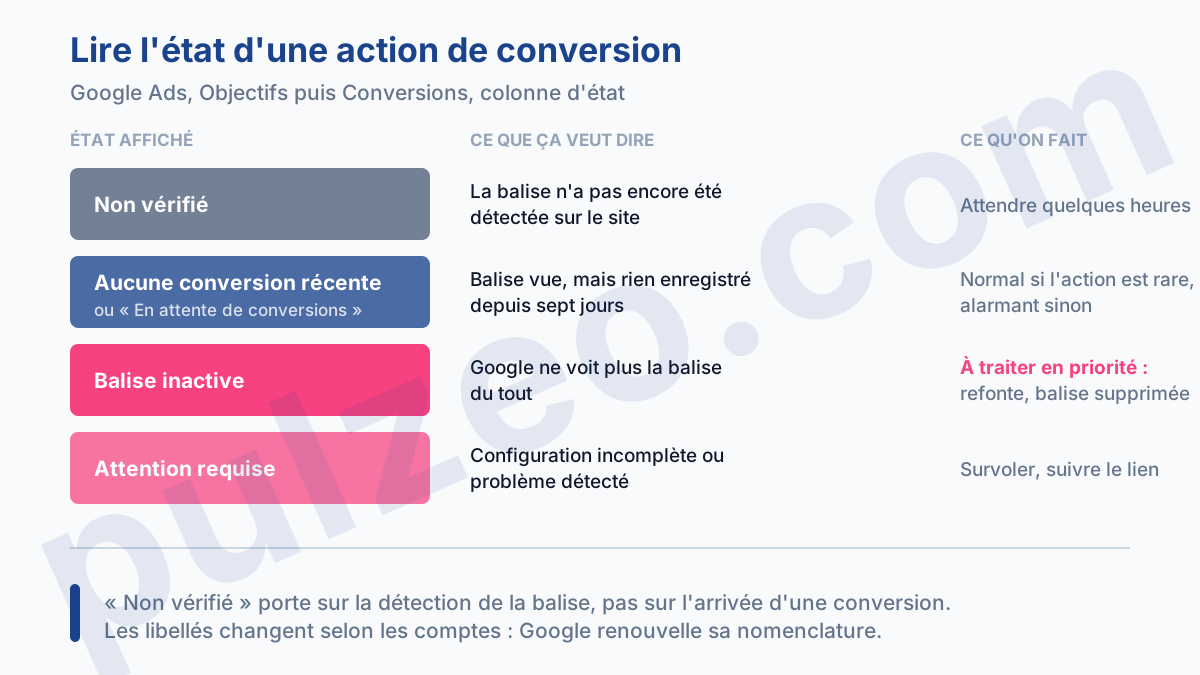
Attention au sens de « non vérifié » : il porte sur la détection de la balise, pas sur l'arrivée d'une conversion, et il se lève en quelques heures. Une action validée bascule d'ailleurs sur « aucune conversion récente » avant même votre première vraie conversion.
Lancez enfin Tag Assistant depuis Google Ads plutôt que depuis l'extension seule. Intégré au compte, il valide vos actions sur le site réel et attrape les cas où la balise se déclenche en préversion mais pas en production.
Le consentement et le déclenchement des balises
Un conteneur parfaitement monté ne sert à rien si vos balises sont bloquées par le bandeau de cookies. Le mode consentement de Google, dans sa version 2, transmet trois signaux qui conditionnent la mesure publicitaire : ad_storage, ad_user_data et ad_personalization.
Tant que ces signaux ne sont pas correctement câblés entre votre plateforme de consentement et Tag Manager, une partie de vos conversions n'est pas mesurée, et Google la reconstitue par modélisation. Ce n'est pas un détail juridique en marge du sujet, c'est ce qui décide si vos balises s'exécutent.
C'est un chantier à part entière, avec ses propres pièges, et il mérite d'être traité pour lui-même plutôt que survolé en trois lignes ici.
Activer les conversions améliorées
Une nouveauté vaut d'être connue avant de reconstruire un conteneur. Le suivi avancé des conversions envoie à Google des données client hachées, une adresse e-mail par exemple, pour rattacher des conversions que les cookies seuls ne permettent plus d'attribuer.
Il fallait auparavant choisir sa méthode d'implémentation. Depuis avril 2026, les données fournies par l'utilisateur sont acceptées simultanément depuis les balises du site, le gestionnaire de données et les connexions API, sans avoir à trancher entre les trois, et les configurations existantes ont basculé automatiquement vers ce paramètre unifié.
Concrètement, si vous montez votre conteneur aujourd'hui, activez le suivi avancé dans votre balise Google et déclarez les champs disponibles. Le gain d'attribution est réel sur les parcours longs, et le cadre technique vient de se simplifier.
Pourquoi le suivi de conversion est à refaire régulièrement
Ce que je viens de décrire prend une heure sur un site simple. Le problème n'est pas la première mise en place, c'est tout le reste : la refonte du site qui casse le dataLayer six mois plus tard, la nouvelle action de conversion qu'un stagiaire ajoute sans vérifier que l'identifiant du clic est bien stocké, le conteneur qu'on n'ose plus toucher parce que personne ne sait plus ce qui s'y trouve.
C'est précisément le travail que Pulzeo prend en charge : il se connecte à votre conteneur, crée la balise de conversion et son déclencheur à votre place, installe les balises de fondation manquantes, et teste la configuration avant que vous publiiez.
Retenez au moins l'ordre, même si vous faites tout à la main. La balise Google sur toutes les pages d'abord, la balise de conversion sur son événement ensuite, le mode Aperçu avant de publier, l'état de l'action de conversion vérifié dans Google Ads le lendemain. Une balise de conversion posée sur un conteneur qui ne couvre pas les pages de destination mesure une partie de la réalité seulement.
Questions fréquentes
Quelles balises faut-il dans un conteneur Google Tag Manager pour Google Ads ?
Deux suffisent. La balise Google configurée avec votre identifiant AW, déclenchée sur toutes les pages, qui capte les identifiants de clic et sert de socle au remarketing. Puis la balise de suivi des conversions Google Ads, une par action, déclenchée sur l'événement à mesurer. La balise Conversion Linker, longtemps obligatoire, ne l'est plus quand une balise Google charge sur chaque page : gardez-la si vous ne pouvez pas garantir cette couverture.
La balise Conversion Linker est-elle encore nécessaire ?
Plus systématiquement. Elle détecte les informations de clic présentes dans l'URL de vos pages de destination (gclid, gbraid, wbraid) et les enregistre dans les cookies propriétaires de votre domaine. Google précise toutefois qu'un conteneur chargeant une balise Google sur chaque page n'en a pas besoin en plus. Elle reste utile en ceinture de sécurité si votre conteneur n'est pas présent sur toutes les pages de destination.
Quel déclencheur choisir pour une balise de conversion Google Ads ?
Jamais « Toutes les pages ». Si la conversion est une page vue, comme un vrai merci de commande, déclenchez sur la vue de cette seule URL. Pour un formulaire, préférez un événement personnalisé envoyé au dataLayer à la soumission réussie. Le déclencheur en page vue sur une page accessible sans conversion, ou rechargeable, produit du double comptage que rien ne signale dans l'interface.
Faut-il encore une balise de remarketing Google Ads séparée ?
Dans la plupart des cas, non. La balise Google configurée avec votre identifiant AW active le remarketing et sert de base au suivi des conversions dans une seule balise. Deux exceptions subsistent : le remarketing dynamique et les listes d'audience construites à partir de balises restent des types de balises distincts, toujours documentés par Google.