
Créer un compte Google Ads
Ce tutoriel vous guide écran par écran pour ouvrir votre compte Google Ads, sans lancer de campagne avant d'être prêt. Comptez une dizaine de minutes, avec un compte Google, l'adresse de votre site et un moyen de paiement sous la main.
Avant de commencer
- Un compte Google, avec une adresse e-mail que vous lisez tous les jours. Pas besoin d'une adresse Gmail : celle de votre entreprise convient.
- L'adresse de votre site internet.
- Votre pays de facturation, votre devise et votre fuseau horaire, décidés à l'avance. La devise et le fuseau seront définitifs.
- Le nom et l'adresse de votre entreprise, tels qu'ils figurent sur vos documents officiels, et votre numéro de TVA si vous facturez en société.
- Une carte bancaire, ou vos coordonnées bancaires pour un prélèvement.
Étape 1 : Connectez-vous avec votre compte Google
Ouvrez la page d'inscription de Google Ads avec le bouton ci-dessous. Si vous n'êtes pas déjà connecté, Google vous demande de vous connecter à votre compte Google.
Vous n'en avez pas ? Cliquez sur « Créer un compte ». Pas besoin d'une adresse Gmail : vous pouvez utiliser l'adresse e-mail de votre entreprise.
Attention : Utilisez une adresse que quelqu'un lit tous les jours. Google y enverra des demandes avec une date limite, comme la validation d'annonceur (étape 8).
Ouvrir l'inscription à Google AdsÉtape 2 : Indiquez le nom et le site de votre entreprise
Pour commencer, Google vous demande le nom de votre entreprise et l'adresse de votre site. Il s'en sert pour préremplir la suite.
Google propose aussi d'associer votre chaîne YouTube ou votre fiche d'établissement Google. C'est facultatif. Si vous avez une fiche d'établissement, associez-la : elle fournit l'adresse et le téléphone affichés sous vos annonces.
Étape 3 : Ignorez la création de campagne
Google enchaîne avec des questions pour créer une campagne : votre objectif, puis votre budget.
Vous n'êtes pas obligé d'y répondre maintenant. Google le recommande lui-même : créez d'abord votre compte, et ignorez toutes les propositions de campagne. Cherchez l'option qui permet de créer le compte sans campagne.
Tant qu'aucune campagne n'est active, aucune publicité ne vous est facturée.
Attention : Une campagne créée à ce stade part avec des réglages par défaut : un budget et un ciblage que vous n'avez pas vraiment choisis. Elle commence à dépenser pendant que vous découvrez l'interface.
Lire la recommandation de Google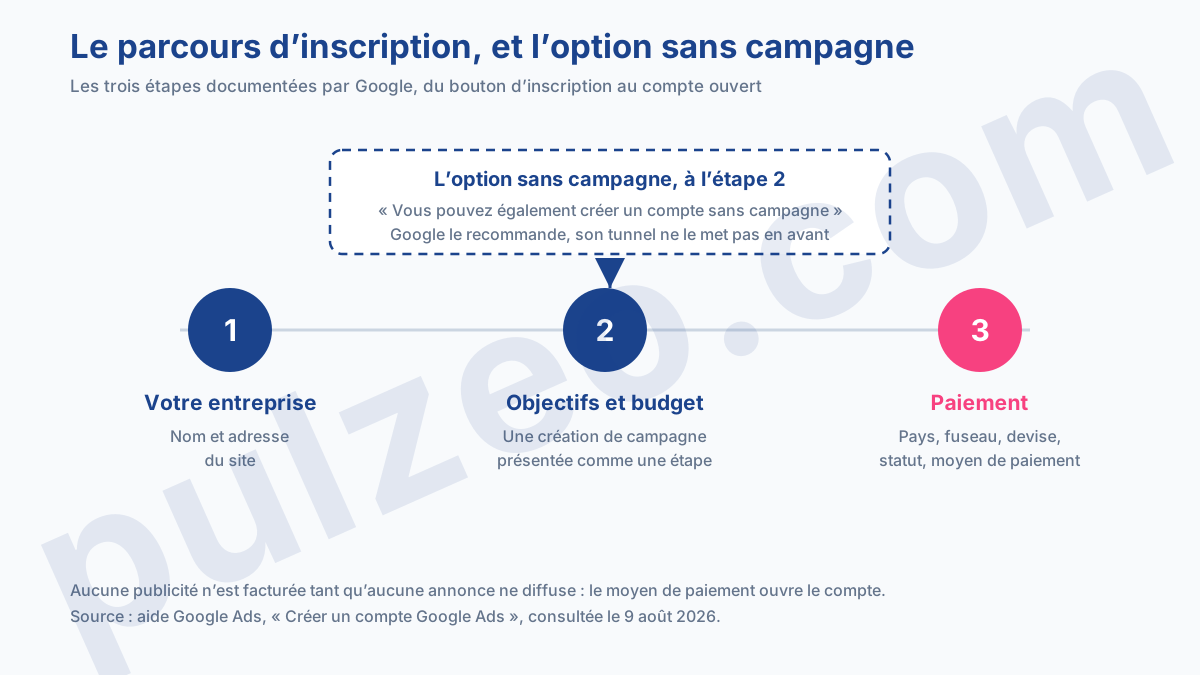
Étape 4 : Vérifiez le pays, le fuseau horaire et la devise
Vous arrivez sur la page de facturation. Choisissez le pays de votre adresse de facturation : il détermine les moyens de paiement et les devises proposés.
Vérifiez le fuseau horaire. Il fixe la journée de votre compte : l'heure à laquelle votre budget du jour repart à zéro, et la journée sur laquelle une vente faite à 23 h 40 est comptée. Vos rapports et votre facturation en dépendent.
Vérifiez la devise : c'est celle dans laquelle Google vous facturera.
Attention : La devise et le fuseau horaire sont définitifs : Google ne permet pas de les modifier une fois le compte créé. Pour en changer, il faut ouvrir un autre compte. Vous pourrez y copier vos campagnes, mais leur historique restera dans l'ancien.
Devise et fuseau horaire : l'aide de Google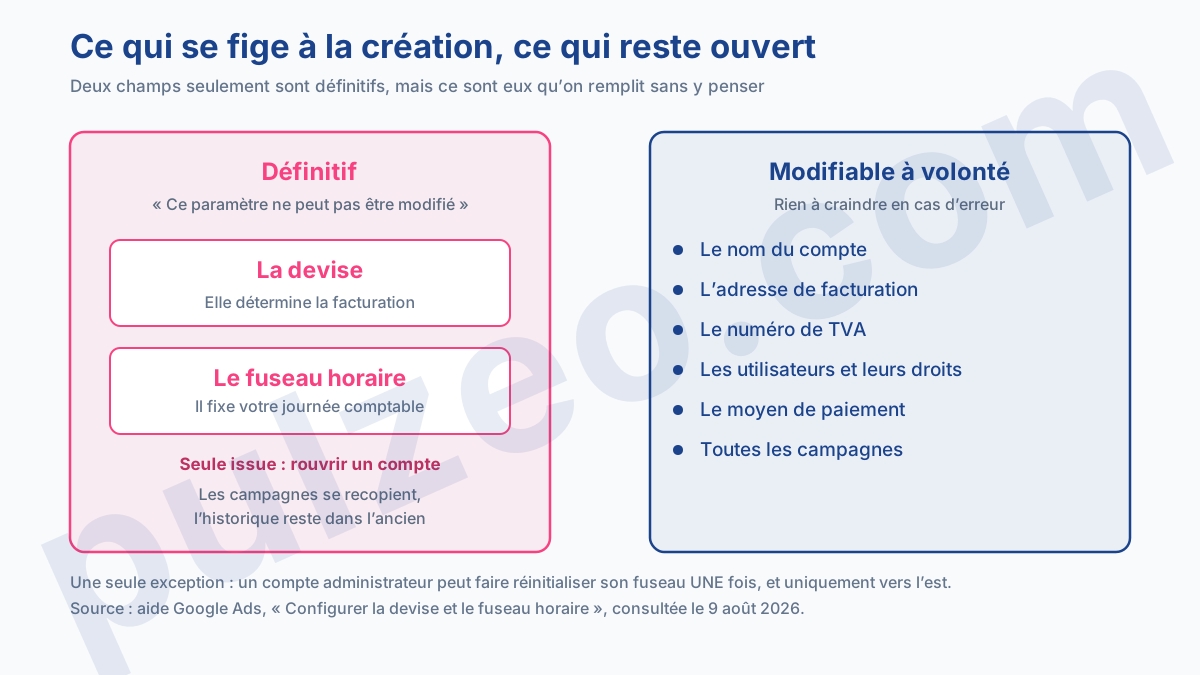
Étape 5 : Créez votre profil de paiement
Sur la même page, Google vous demande qui paie et comment : c'est le profil de paiement. Commencez par le type de compte.
« Organisation », proposé par défaut, convient à une entreprise enregistrée, y compris un entrepreneur individuel qui exerce sous un nom commercial enregistré. « Particulier » convient à un usage personnel, ou à un freelance qui n'est pas enregistré comme entreprise.
Indiquez le nom et l'adresse de facturation, tels qu'ils figurent sur vos documents officiels. Ajoutez ensuite une carte bancaire ou un prélèvement sur votre compte bancaire.
Si vous avez un code promotionnel, saisissez-le dans le champ « Offre de lancement ». Cliquez enfin sur « Envoyer ».
Vos annonces ne vous sont facturées qu'une fois diffusées. Une autorisation temporaire peut apparaître sur votre carte : elle disparaît en général au bout d'une semaine. Google peut aussi demander un petit prépaiement de validation, qui servira à payer vos futures annonces et reste remboursable.
Attention : Le type de compte ne se change qu'une seule fois, et ce changement oblige à refaire la validation d'annonceur. Choisissez-le avec soin.
Étape 6 : Passez en mode expert
Votre compte est ouvert. S'il s'affiche en mode intelligent, une version simplifiée de Google Ads, passez en mode expert avant de créer votre première campagne.
Le mode intelligent ne crée que des campagnes intelligentes : Google choisit vos mots clés à partir de thèmes, fixe à votre place vos enchères (le prix maximum que vous acceptez de payer par clic) et affiche un tableau de bord simplifié au lieu des rapports détaillés.
Pour en sortir, ouvrez le menu des paramètres du compte et cliquez sur « Passer en mode expert ».
Attention : Google ne documente aucun moyen de transformer une campagne intelligente en campagne classique. Si vous en créez une avant de changer de mode, il faudra la recréer, sans son historique.
Étape 7 : Configurez le suivi des conversions
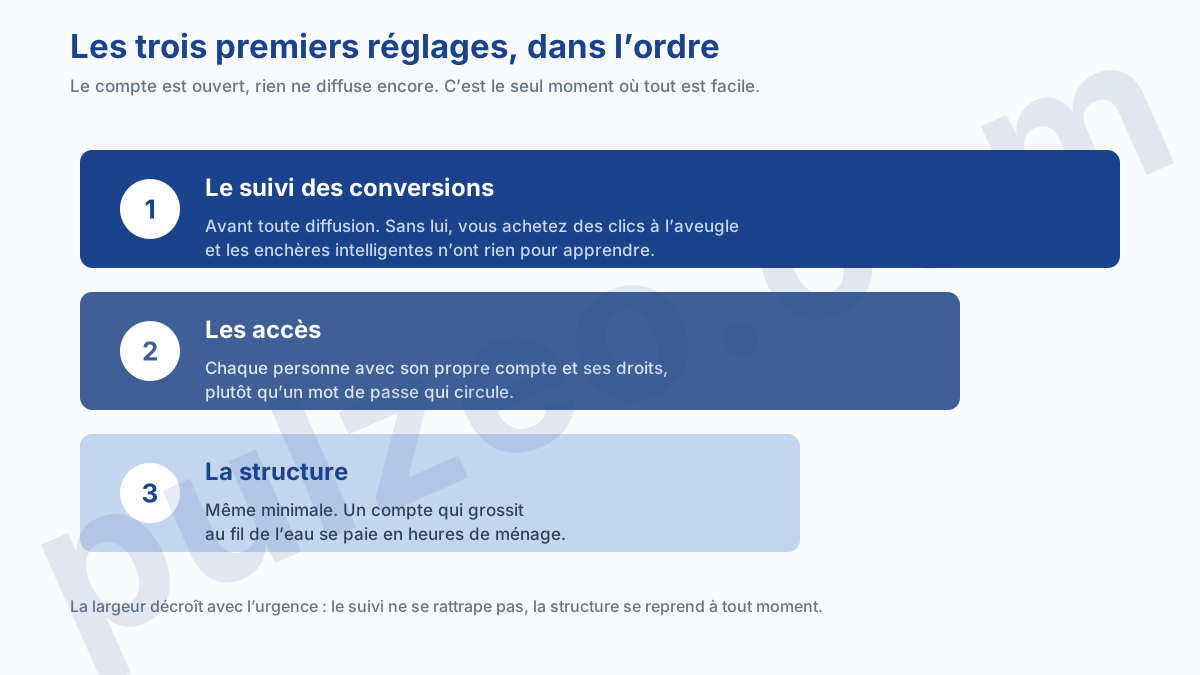
Une conversion, c'est l'action que vous attendez d'un visiteur après un clic : une demande de devis, un appel, un achat. Le suivi les compte pour vous.
Sans ce suivi, vous saurez combien vous dépensez, jamais ce que ça vous rapporte. Et Google exige au moins un objectif de conversion pour créer une campagne sur le Réseau de Recherche, c'est-à-dire des annonces dans les résultats de recherche Google.
Si vous ne l'avez pas fait à la fin de l'inscription, ouvrez le menu « Objectifs », puis « Récapitulatif ». Cliquez sur « + Créer une action de conversion » et suivez les étapes.
Attention : Ne cochez pas une action au hasard pour débloquer la création d'une campagne. Les enchères automatiques de Google apprennent de ces conversions : si elles ne mesurent rien de réel, la campagne optimise dans le vide pendant des semaines.
Étape 8 : Répondez à la validation d'annonceur
Quelques jours ou quelques semaines après l'ouverture, Google peut vous demander de confirmer votre identité : c'est la validation d'annonceur. Tous les annonceurs devront la faire tôt ou tard.
La demande arrive par une notification dans votre compte ou par e-mail, avec une date limite. Vous trouverez les tâches à faire dans le menu « Admin », rubrique « Règlement », page « Compte ».
Commencez sans attendre : l'examen de vos éléments peut prendre jusqu'à cinq jours ouvrés. Vous pouvez même faire cette validation avant que Google la demande.
Attention : La date limite ne peut pas être prolongée. Si elle passe, Google met votre compte en veille et vos annonces s'arrêtent jusqu'à la validation. Dès que votre compte est sélectionné, certaines annonces peuvent déjà être limitées.
Créer votre première campagne
Choisissez une campagne sur le Réseau de Recherche. C'est le seul type où vous choisissez vos mots clés un par un : le bon terrain pour apprendre.
Prenez votre temps sur ce choix : une fois la campagne créée, son type ne se change plus.
Comme objectif, « Créer une campagne sans objectif spécifique » évite que Google préremplisse des réglages à votre place. Google vous demandera quand même un objectif de conversion : c'est l'étape 7.
Le budget arrive en dernier. Pour pouvoir juger les résultats, prévoyez chaque mois environ trente fois votre coût par acquisition (ce que vous coûte en publicité un client ou une demande) : autour de 750 € pour un coût de 25 €.
Presque tout le reste se corrige après le lancement : budget, enchères, zones, mots clés, annonces. Attendez quelques semaines avant de juger, et faites vos réglages une fois par semaine plutôt que tous les matins.
Lire le guide complet de la première campagneConnecter votre compte à Pulzeo
Une fois votre campagne lancée, Pulzeo lit vos données Google Ads et vous indique ce qui marche, ce qui coûte trop cher et quoi corriger.
La connexion passe par Google et prend moins d'une minute : choisissez l'adresse Google qui a accès à votre compte Google Ads. Pulzeo ne modifie rien dans votre compte sans votre accord.
Questions fréquentes
Créer un compte Google Ads est-il payant ?
Non, l'ouverture du compte est gratuite et sans engagement. Google demande un moyen de paiement à l'inscription, mais vos annonces ne vous sont facturées qu'une fois diffusées.
Peut-on créer un compte Google Ads sans campagne ?
Oui, et Google le recommande : créez d'abord le compte en ignorant les propositions de campagne (étape 3). Vous créerez votre campagne plus tard, quand vous saurez ce que vous voulez acheter.
Peut-on changer la devise d'un compte Google Ads ?
Non, pas plus que le fuseau horaire : les deux sont fixés à la création du compte. La seule solution est d'ouvrir un autre compte avec les bons réglages. Vous pourrez y copier vos campagnes, mais leur historique restera dans l'ancien.
Combien de temps faut-il pour créer un compte Google Ads ?
Une dizaine de minutes pour l'ouvrir. Si Google vous demande ensuite la validation d'annonceur, comptez jusqu'à cinq jours ouvrés pour l'examen de vos éléments.
Faut-il un compte administrateur pour commencer ?
Pas pour le compte de votre propre entreprise : un compte simple suffit, et vous pouvez y inviter d'autres personnes, chacune avec son propre accès. Le compte administrateur sert à gérer plusieurs comptes, par exemple pour une agence ou un freelance qui a plusieurs clients.