Comment utiliser l'insertion de lieux Google Ads ?

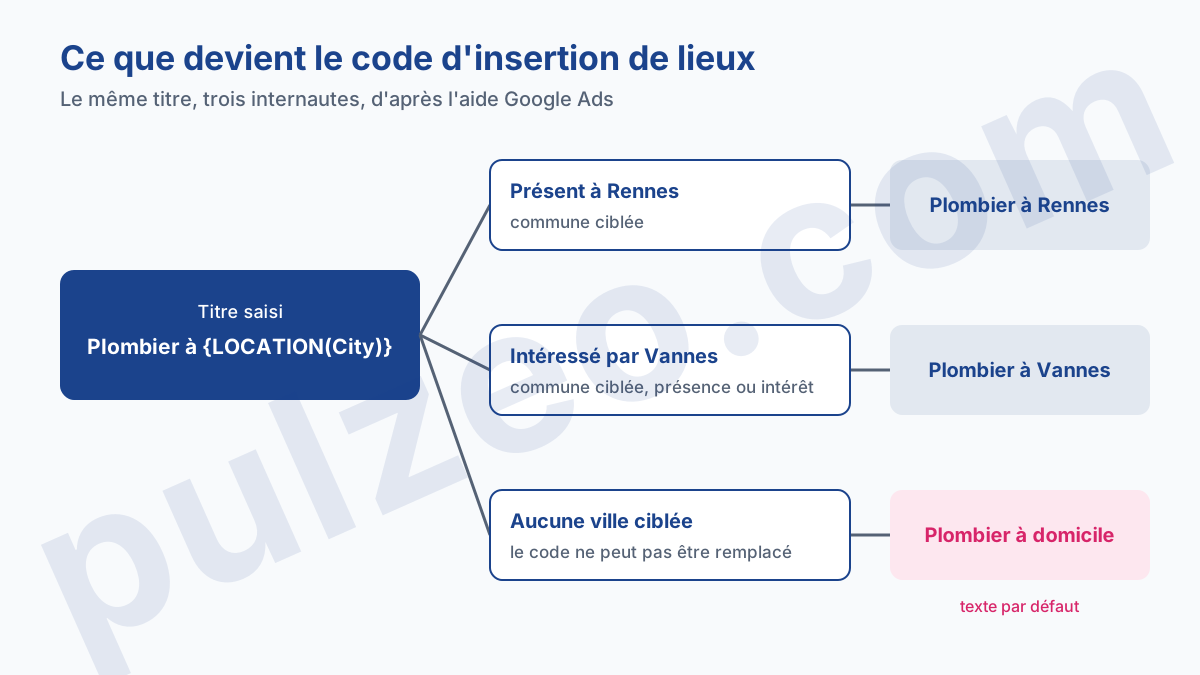
L'insertion de lieux Google Ads écrit dans votre annonce le nom de la ville où se trouve l'internaute, ou de celle qui l'intéresse. Vous tapez une accolade dans un titre d'annonce responsive, vous choisissez « Insertion de lieux » et le niveau Ville, et « Plombier à {LOCATION(City)} » devient « Plombier à Rennes » pour quelqu'un qui cherche depuis Rennes.
La ville est prise parmi les zones que cible votre campagne. Deux réglages font tout le travail : un ciblage par communes, et un texte par défaut pour les cas où Google ne trouve pas de ville à écrire.
Voilà pour le principe. En pratique, je vois surtout trois erreurs sur les comptes que je reprends : un code Ville posé sur un ciblage « France entière » sans savoir ce qu'il affichera, un titre qui déborde dès que la commune a un nom composé, et une option de lieu restée sur sa valeur par défaut. Voici comment la régler proprement, ce qu'elle change vraiment, et quand il vaut mieux s'en passer.
Comment fonctionne l'insertion de lieux Google Ads ?
L'insertion de lieux remplace un code placé dans le texte de l'annonce par un lieu tiré du ciblage géographique de la campagne. L'aide Google la décrit pour les annonces responsives sur le Réseau de Recherche, et la présente comme une alternative au fichier de personnalisateurs : au lieu d'importer une ligne par ville, vous écrivez un seul titre.
Le mécanisme tient en une phrase de la page d'aide de Google : l'outil adapte le texte « en fonction de la position géographique de vos clients, de leurs emplacements habituels ou des lieux qui les intéressent ». Retenez la fin. Le lieu inséré peut aussi être celui que la personne recherche.
C'est là que l'option de lieu de la campagne entre en jeu. Par défaut, Google cible à la fois les personnes présentes dans vos zones et celles qui s'y intéressent, comme le rappelle sa page sur les options avancées.
Pour un hôtel, c'est parfait : quelqu'un qui prépare un voyage à Brest depuis Lyon doit lire « Hôtels à Brest ». Pour un artisan qui se déplace chez ses clients, l'option « Présence » colle mieux, puisque seules les personnes réellement dans la zone vous intéressent. J'ai détaillé ce choix dans l'article sur le Google Ads local pour un commerce.
Le reste suit la logique habituelle des annonces responsives. Google assemble vos titres et descriptions dans l'ordre qu'il juge le meilleur, et le titre qui porte le code n'est qu'un candidat parmi d'autres. Il ne s'affichera pas à chaque impression, sauf si vous l'épinglez.
Configurer {LOCATION(City)} dans une annonce responsive
La mise en place prend deux minutes. Dans l'éditeur d'annonce, placez le curseur dans un titre, tapez une accolade « { », puis choisissez « Insertion de lieux » dans le menu qui s'ouvre. Google vous demande alors un niveau et, si vous le voulez, un texte par défaut. Validez avec « Appliquer », et le code apparaît dans le champ.
Ne tapez pas le code vous-même. La version anglaise de l'aide l'écrit {LOCATION(City)}, la version française {LOCATION(ville)}, et Google insiste sur l'importance des majuscules. Le menu écrit la bonne syntaxe à votre place, une faute de frappe en moins à chercher le jour où l'annonce ne s'affiche pas.
Un code par titre. Les descriptions en acceptent jusqu'à deux, ce qui permet par exemple de rappeler la ville dans une phrase plus longue (« Intervention à Rennes et alentours sous 2 h »).
Ville, État ou Pays : le niveau qui marche en France
Le menu propose trois niveaux. Ville, État et Pays. Sur un compte français, la question est vite réglée, parce que Google l'écrit en toutes lettres : le niveau État « n'est pas compatible avec les équivalents d'autres pays tels que les provinces, les préfectures ou les régions ». Pas de département, pas de région, donc.
Reste le pays, qui n'a d'intérêt que pour un compte qui diffuse dans plusieurs pays avec la même annonce (« Livraison offerte en Belgique »). Pour tous les autres, c'est la ville. Et la ville n'a de sens que si votre ciblage nomme des villes.
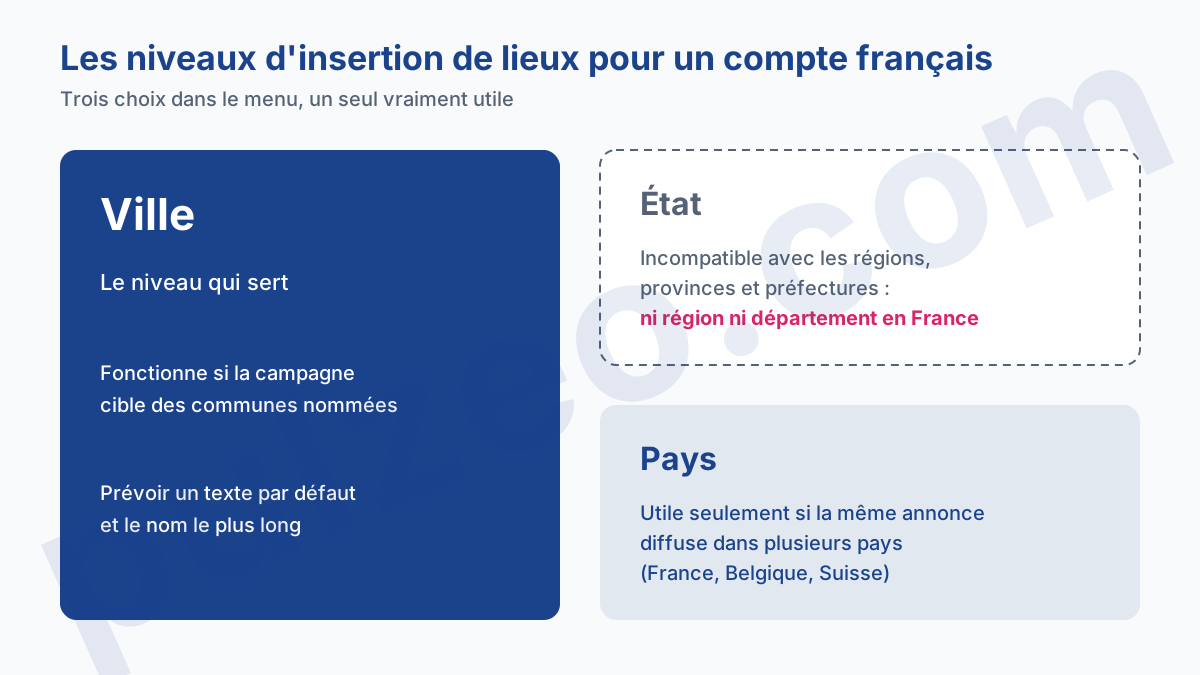
C'est le point que la documentation laisse dans le flou. Elle dit que les lieux sont sélectionnés à partir du ciblage de la campagne, et demande que le niveau d'insertion soit « adapté compte tenu de ce ciblage ». Elle ne dit pas ce que donne un code Ville sur une campagne ciblée sur la France entière, ni sur un rayon de 20 km.
Je ne parierais pas dessus. Si vous voulez la ville dans l'annonce, ciblez des communes, une par une : c'est dix minutes de plus à la création, et c'est la configuration la plus sûre au vu de ce que décrit Google.
Le texte par défaut, à remplir quand même
Le texte par défaut est facultatif. Remplissez-le quand même. C'est ce que lira l'internaute chaque fois que Google ne peut pas remplacer le code par un lieu, et c'est lui qui vous dispense de la règle des trois titres sans insertion.
Choisissez un texte qui garde le titre lisible et vrai partout : « Plombier à {LOCATION(City)} » avec « domicile » comme texte par défaut donne « Plombier à domicile ». Évitez la ville du siège en texte par défaut. Un internaute de Laval qui lit « Plombier à Rennes » comprend que vous n'êtes pas pour lui, alors qu'il est dans votre zone.
Exemples d'insertion de lieux dans une annonce Google Ads
Le bon titre d'insertion est court, parce que la limite de 30 caractères s'applique au titre une fois la ville écrite, pas au code. C'est la contrainte que l'on découvre trop tard, et elle frappe surtout les communes françaises, championnes des noms composés.
Faites le compte sur un exemple. « Plombier à » occupe 11 caractères, espace comprise. Avec Paris, le titre en fait 16, aucun souci. Avec Aix-en-Provence, 26, ça passe encore. Avec Boulogne-Billancourt, 31 : un de trop. Google prévient seulement que les lieux trop longs « risquent de ne pas pouvoir s'afficher », sans dire ce qui les remplace.
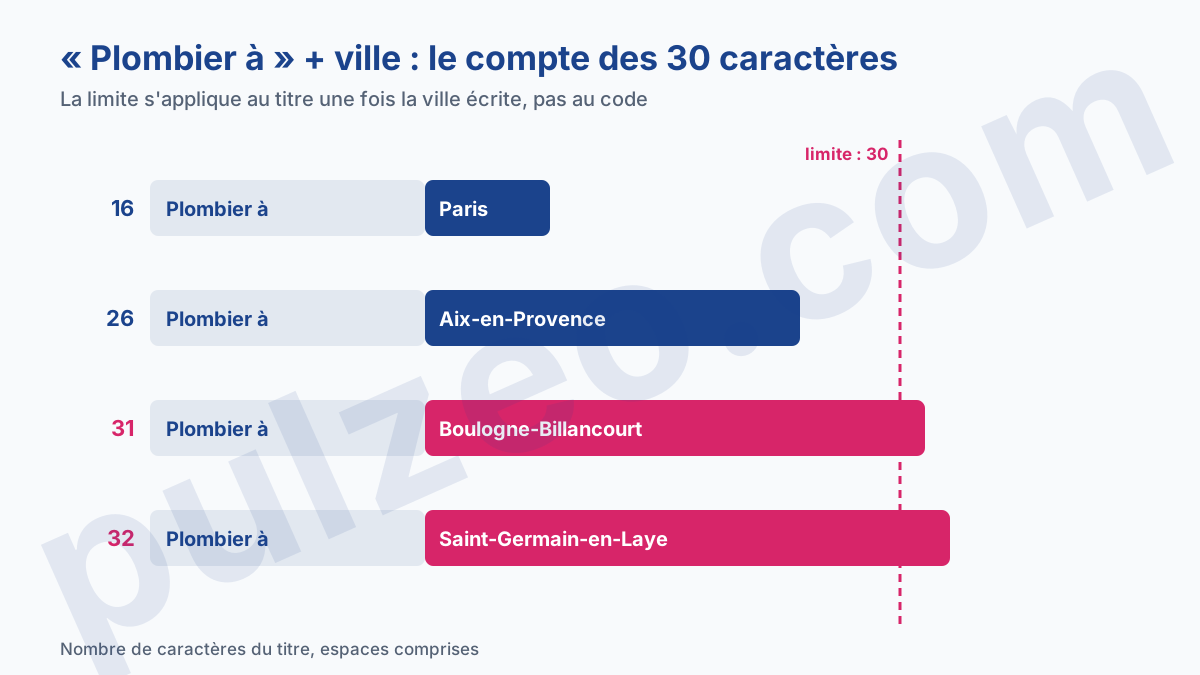
Mesurez le titre avec la ville la plus longue de votre ciblage, pas avec la plus peuplée.
Concrètement, sortez la liste des communes ciblées, repérez le nom le plus long et écrivez le titre pour lui. Si Saint-Germain-en-Laye (21 caractères) est dans votre zone, il vous reste 9 caractères, espace comprise, pour le métier : « Plombier » tient tout juste sans préposition, « Serrurier » ne tient plus.
Dans ce cas, gardez le titre avec la ville pour les communes courtes et laissez la description porter la ville pour les autres : elle a 90 caractères.
Quelques formes qui fonctionnent bien, toutes à 30 caractères au plus avec une ville de 15 lettres : « Vitrier [ville] 7j/7 », « Opticien à [ville] », « Livré à [ville] demain », où [ville] est le code inséré par le menu.
Le métier en premier, la ville ensuite, une promesse courte si la place le permet. Pour trouver les variantes de titres autour de vos mots-clés, Zeo, l'assistant de Pulzeo, propose des titres et des descriptions ancrés sur votre activité et votre cible, à partir des mots-clés que vous avez retenus.
Pourquoi l'insertion de lieux ne s'affiche pas
Quand le titre avec la ville n'apparaît jamais, la cause est presque toujours dans la liste que Google donne lui-même dans son aide de dépannage. Je la reprends dans l'ordre où je la vérifie :
- moins de trois titres sans insertion de lieux, et pas de texte par défaut pour compenser ;
- un titre trop long une fois la ville insérée, pour une partie des communes ciblées ;
- un ciblage géographique qui ne correspond pas au niveau choisi pour l'insertion ;
- un épinglage mal posé : épingler le titre qui porte la ville demande au moins trois titres dans l'annonce.
La première est la plus fréquente sur les comptes que je reprends. Quelqu'un a mis la ville dans presque tous les titres, par enthousiasme, sans texte par défaut, et l'insertion ne fonctionne pas.
« Vous avez besoin d'au moins trois titres sans insertion de lieux. Vous pouvez également utiliser le texte par défaut. » Aide Google Ads
Une précision sur l'épinglage, parce qu'elle change tout. Si vous ne l'épinglez pas, le titre avec la ville est en concurrence avec les autres, et Google ne le montre que quand il juge qu'il fait mieux.
Si vous l'épinglez en position 1, il occupe cette place à chaque diffusion. Je ne l'épingle qu'après deux à trois semaines de données, une fois que le rapport des composants montre qu'il tient la comparaison. Les règles d'épinglage sont détaillées dans l'article sur le nombre de titres d'une annonce responsive.
Insertion de lieux ou extension de lieu Google Ads : quelle différence ?
Les noms se ressemblent, les outils n'ont rien à voir. L'insertion de lieux modifie le texte de l'annonce. L'ancienne extension de lieu, devenue composant Lieu, ajoute sous l'annonce l'adresse de votre établissement, une carte ou la distance, à partir de votre fiche d'établissement Google.
Pour un commerce avec pignon sur rue, les deux se complètent : la ville dans le titre attire l'œil, l'adresse en dessous rassure. Pour un artisan sans local ouvert au public, l'insertion est la plus utile des deux.
Trois autres outils se confondent souvent avec elle, et la différence tient à ce qui remplace le code :
- l'insertion de mots clés,
{KeyWord:chocolat}, écrit le mot-clé qui a déclenché l'annonce (aide Google) ; - les personnalisateurs d'annonces écrivent une valeur que vous fournissez, un prix ou une promotion par exemple, à partir de données que vous importez et tenez à jour ;
- le composant Lieu laisse le texte intact et ajoute une ligne d'adresse sous l'annonce.
L'insertion de lieux est le plus simple des trois à maintenir, puisqu'elle n'a besoin d'aucun fichier. C'est aussi le moins souple : elle n'écrit qu'un nom de lieu, et seulement ceux que votre ciblage contient.
Quand l'insertion de lieux vaut le coup (et quand non)
Elle vaut le coup quand la ville fait partie de la décision d'achat. Le serrurier, le plombier, le dépanneur, l'auto-école, l'hôtel, le traiteur : leurs clients tapent souvent le métier suivi de la ville, et une annonce qui répond avec la même ville se lit comme une réponse directe à sa recherche.
Elle sert peu, voire dessert, dans deux cas. Une boutique en ligne qui livre partout n'a rien à gagner à écrire « Livraison à Quimper » : la ville n'est pas le sujet, et le titre prend la place d'un argument plus utile.
Et une entreprise qui ne couvre réellement qu'une partie de ses zones ciblées promet un service qu'elle ne rendra pas. Si vous ciblez trente communes mais que vous ne vous déplacez volontiers que dans dix, la ville dans le titre fera venir des appels que vous refuserez.
Mon avis, sur la plupart des comptes locaux : c'est un des rares réglages qui demandent cinq minutes et qui rendent l'annonce plus juste. Mais il ne remplace pas un groupe d'annonces dédié à votre ville principale, avec ses propres mots-clés et sa page de destination. Ville principale à part, communes secondaires en insertion : c'est la combinaison que je pose le plus souvent.
Reste à vérifier que ça rapporte, zone par zone. Le rapport des zones de Google Ads vous le montre, et c'est un travail que Pulzeo fait pour vous : Zeo, son assistant, sort la performance de votre compte par région, coût, conversions et coût par conversion à partir de la présence réelle des internautes.
Vous voyez d'un coup d'œil si une région dépense sans convertir, et donc si la ville dans le titre attire les bons clients ou seulement des clics. Les autres réglages qui se repèrent de la même façon sont réunis sur la page des optimisations Google Ads.
Questions fréquentes
L'insertion de lieux marche-t-elle dans une campagne Performance Max ?
L'aide Google Ads la décrit uniquement pour les annonces responsives sur le Réseau de Recherche. C'est dans ce format qu'elle se règle, au moment où vous saisissez le texte d'un titre ou d'une description. Pour les autres types de campagnes, ne comptez pas dessus sans l'avoir vu dans l'interface.
Peut-on insérer le département ou la région dans une annonce ?
Non. L'insertion propose trois niveaux, Ville, État et Pays, et Google précise que le niveau État n'est pas compatible avec les régions, les provinces ou les préfectures des autres pays. En France, seuls la ville et le pays sont donc utilisables, et c'est presque toujours la ville qui sert.
Que voit l'internaute quand sa ville ne peut pas être insérée ?
Il voit le texte par défaut, si vous en avez saisi un. C'est un champ facultatif, prévu pour le cas où Google ne peut pas remplacer le code par un lieu. Si vous le laissez vide, Google exige au moins trois titres sans insertion de lieux dans l'annonce, qui servent alors de filet de sécurité.
Faut-il écrire le code {LOCATION(City)} à la main ?
Mieux vaut passer par le menu. En tapant une accolade dans un champ de titre, vous choisissez « Insertion de lieux », puis le niveau et le texte par défaut, et Google écrit le code pour vous. L'aide insiste sur les majuscules du code : le menu évite justement l'erreur de saisie.