
Modifier en masse dans Google Ads Editor sans mauvaise surprise

Vous avez trois cents mots-clés à passer en exact, quarante annonces à mettre à jour et un libellé à changer sur douze campagnes. Dans l'interface web, c'est une après-midi. Dans Google Ads Editor, c'est vingt minutes. L'application est gratuite, elle tourne sur votre machine, et elle fait en une sélection ce que l'interface vous fait faire écran par écran.
Ça, tout le monde vous le dira. Ce que presque personne ne vous dira, c'est qu'Editor supprime silencieusement le contenu des champs qu'il ne sait pas lire, et qu'il peut réintroduire des éléments que vous aviez supprimés en ligne pendant que vous travailliez hors connexion. Deux mécanismes documentés par Google, que les guides francophones passent sous silence. Voici les deux, et comment les éviter.
À quoi sert Google Ads Editor
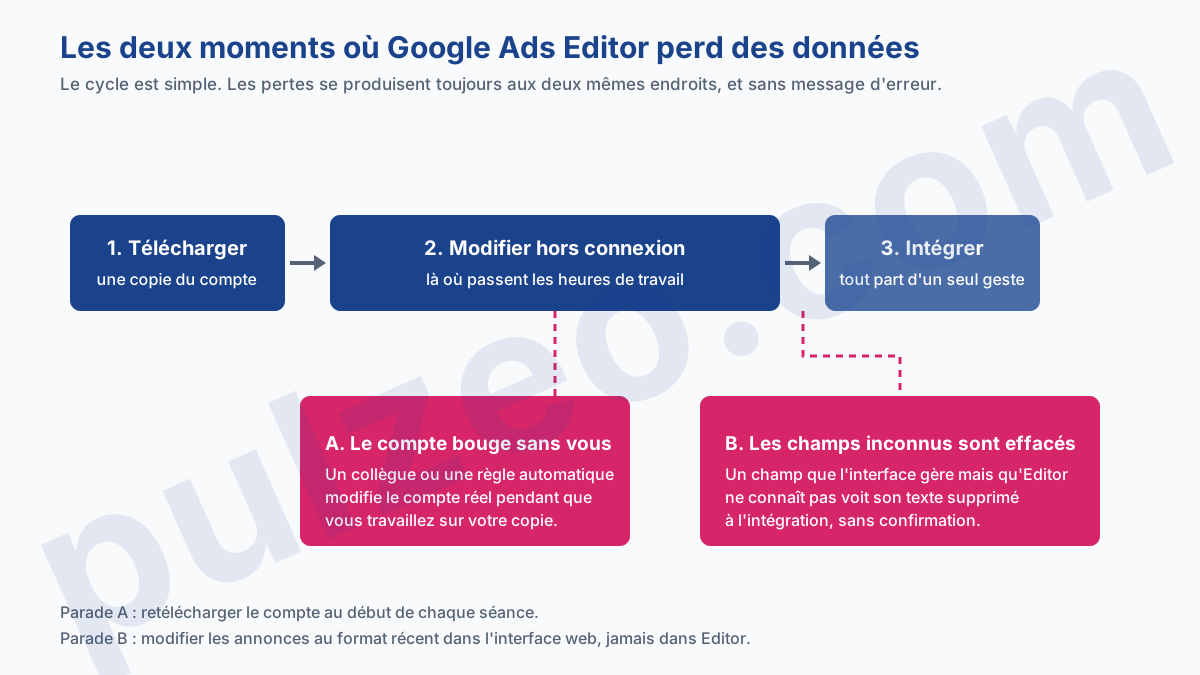
C'est une application de bureau, gratuite, qui télécharge une copie complète de vos comptes sur votre ordinateur. Vous modifiez cette copie hors connexion, puis vous renvoyez les changements vers Google Ads d'un seul geste. L'interface web, elle, écrit directement dans le compte à chaque clic.
Cette différence explique tout le reste. Comme le compte entier est en local, une recherche sur trente mille mots-clés est instantanée, et une modification sur mille lignes se fait en une opération plutôt qu'en mille allers-retours réseau.
Google résume la promesse en une liste de capacités, et elle est honnête. On peut « utiliser des outils de modification groupée », rechercher et remplacer du texte, copier ou déplacer des éléments entre des groupes d'annonces, annuler et rétablir plusieurs changements, et gérer plusieurs comptes en même temps.
Le dernier point est le plus sous-estimé. Deux comptes ouverts côte à côte, on copie un groupe d'annonces de l'un vers l'autre, et c'est fini. Dans l'interface, il faut exporter, retravailler le fichier, réimporter, et espérer que les colonnes tombent juste.
Modifier plusieurs campagnes à la fois
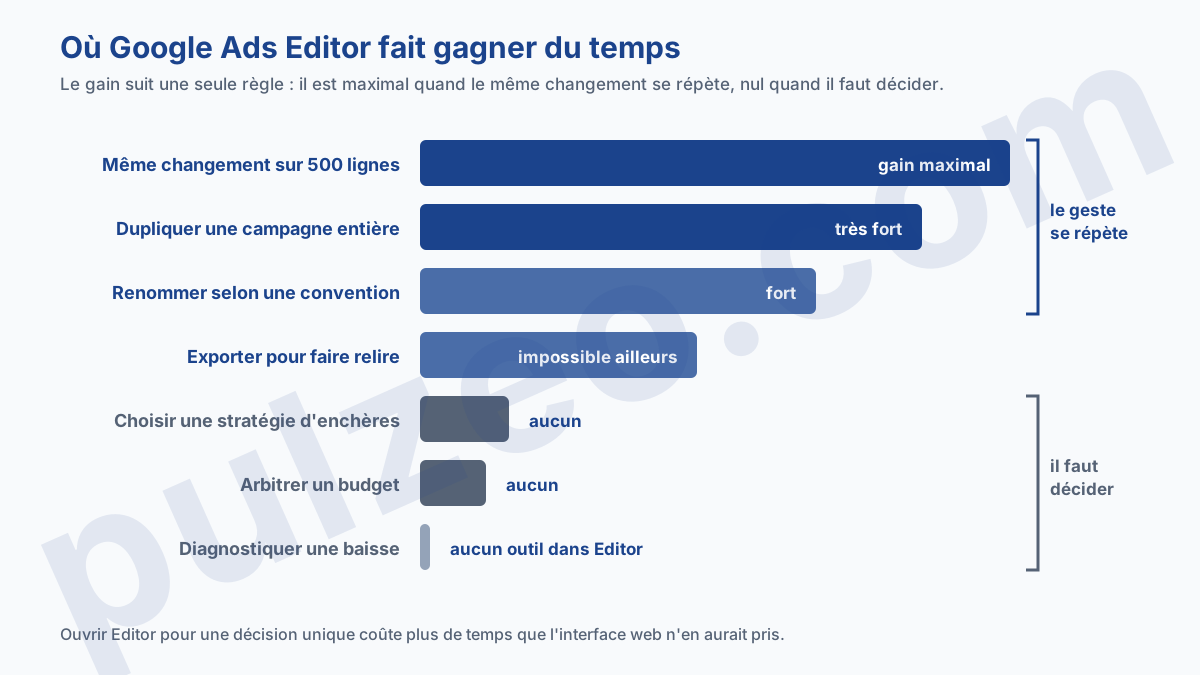
Le gain n'est pas uniforme. Google Ads Editor divise votre temps par dix sur un type de tâche précis, et laisse tout le reste exactement où il était. Savoir lesquelles vous évite d'ouvrir l'application pour rien.
Les tâches où le gain est réel
Ce sont toutes celles qui appliquent le même changement à beaucoup de lignes, et elles se ressemblent toutes :
- ajouter une liste de mots clés à exclure sur quinze campagnes d'un coup ;
- faire passer une centaine de mots-clés d'un type de correspondance à un autre ;
- remplacer une URL de destination dans toutes les annonces d'un compte ;
- renommer des groupes d'annonces selon une convention.
La modification en masse vaut aussi pour la duplication. Reconstruire une campagne existante pour une nouvelle zone géographique prend quelques minutes : on copie, on colle, on change ce qui doit l'être.
Et il y a un usage que l'interface ne permet tout simplement pas : préparer un compte entier hors ligne, l'exporter en fichier, et l'envoyer à quelqu'un pour relecture avant qu'une seule ligne parte en production. Google le mentionne noir sur blanc, « exporter et importer des fichiers pour partager des propositions ». Pour une agence qui fait valider ses structures par un client, ça n'a pas d'équivalent.
Celles où Editor ne fait pas gagner de temps
Tout ce qui se décide au cas par cas. Arbitrer un budget, choisir une stratégie d'enchères, juger si un terme de recherche mérite une exclusion : le geste prend deux secondes dans les deux outils, et le temps réel se consomme dans la réflexion.
Une séance de travail faite d'arbitrages se passera donc entièrement dans le navigateur. Editor affiche bien les statistiques de vos campagnes, mais aucun des outils de diagnostic sur lesquels une décision se prend vraiment.
Les champs que Google Ads Editor ne prend pas en charge
Voici le piège que les guides passent sous silence, alors qu'il est écrit dans la documentation officielle depuis des années.
« Si vous modifiez des annonces dans Google Ads Editor en éditant des champs qui existent dans l'interface utilisateur Ads, mais qui ne sont pas pris en charge dans Google Ads Editor, le texte contenu dans ces champs sera supprimé lors de l'intégration des modifications. »
Relisez-la lentement. Vous ouvrez une annonce dans Editor pour corriger une faute dans un titre. Cette annonce contient, par ailleurs, un champ qu'Editor ne connaît pas, parce qu'il vient d'un format récent ou d'une fonctionnalité que l'interface a reçue avant lui. Vous corrigez votre faute, vous intégrez, et le contenu de cet autre champ part à la poubelle avec.
Et rien ne vous prévient. Le résumé des modifications qu'Editor affiche avant l'intégration porte sur ce que vous avez changé, la documentation ne mentionnant nulle part un avertissement sur les champs qu'il va vider. Vous découvrez la perte plus tard, en rouvrant l'annonce dans l'interface, si vous la rouvrez un jour.
La parade tient en une règle : dès qu'une annonce utilise un format récent, on la modifie dans l'interface web. C'est d'ailleurs la consigne que donne l'aide de Google, qui recommande d'effectuer ces changements directement dans l'interface Ads. Le reste du compte n'est pas concerné : mots-clés, enchères, structure et budgets se modifient dans Editor sans aucun risque de perte.
Et si la perte a déjà eu lieu, il reste un filet, à condition de s'en servir vite. L'historique des modifications de Google Ads garde deux ans de traces, et permet d'annuler la plupart des modifications des trente derniers jours : l'élément revient à son état précédent.
Deux réserves, que Google énonce clairement. L'annulation échoue si un élément associé a été supprimé entre-temps, et si un autre utilisateur du compte a déjà annulé la même modification de son côté. Traitez-le comme un rattrapage possible, qui suppose surtout que vous ayez remarqué la disparition dans le mois.
Pourquoi Editor réclame d'obtenir les modifications récentes
Le second mécanisme vient de la nature même de l'outil. Vous travaillez sur une copie, prise à un instant donné. Pendant ce temps, le compte continue de vivre : un collègue modifie une annonce, un client coupe une campagne, une règle automatique change une enchère.
Quand vous intégrez, Editor compare votre copie au compte réel. Si l'écart est trop grand, il refuse et affiche un message que l'aide de Google explique ainsi : « Ce message d'erreur peut s'afficher si vous tentez d'intégrer une ancienne version de votre compte. »
Le comportement à connaître est celui qui suit. Si vous demandez alors à Editor de télécharger les modifications récentes, vos changements non intégrés sont transformés en ajouts pour la version la plus récente du compte. Autrement dit, une annonce supprimée en ligne pendant votre séance, que votre copie contient toujours, peut être recréée à l'intégration sous la forme d'un ajout.
Sur un compte que vous êtes seul à toucher, ça n'arrivera jamais. Sur un compte partagé entre deux personnes, ou piloté par des règles automatiques, ça arrive. Le réflexe qui coûte trente secondes et évite la mésaventure : télécharger le compte juste avant de commencer, jamais reprendre une session ouverte la veille.
Google Ads Editor gère-t-il Performance Max et Demand Gen ?
Oui, et bien mieux qu'il y a deux ans. La version 2.13 ajoute l'objectif de rétention clients pour Performance Max, le canal Maps et les images composées pour Demand Gen, la suite AI Max pour Shopping, et un champ d'attestation pour les contenus générés par IA.
Mais le décalage reste structurel, et il faut l'avoir en tête. Une nouveauté arrive d'abord dans l'interface web, puis dans Editor, une ou plusieurs versions plus tard. C'est précisément ce décalage qui fabrique les champs non pris en charge de la section précédente : les deux outils ne parlent pas de la même version du produit au même moment.
Ce décalage atteint la documentation elle-même, et c'est bon à savoir avant de s'y fier. La table officielle des fonctionnalités disponibles dans Editor annonce toujours les budgets partagés en lecture seule, alors qu'une autre page de la même aide explique comment les créer et les modifier depuis l'application, et ce depuis 2020.
La conséquence pratique est simple. Sur les campagnes classiques, Search et Shopping, Editor est au niveau et vous pouvez tout y faire. Sur le reste, ouvrez la note de version de votre version installée, qui est tenue à jour, et pas la table des fonctionnalités.
Editor applique les décisions, il n'en prend aucune
C'est la limite qui n'apparaît dans aucune comparaison, parce qu'elle ne se voit pas : Editor ne vous dira jamais quoi changer. Il exécute vite et bien ce que vous avez décidé. Il ne regarde pas vos données, ne repère pas la campagne dont le coût par acquisition monte depuis trois semaines, et ne vous signale pas les termes de recherche qui vident votre budget.
Ce travail-là reste entier, et c'est le vrai travail. Passer trois cents mots-clés en exact prend vingt minutes avec Editor ; décider lesquels doivent y passer prend une demi-journée d'analyse, et c'est cette demi-journée qui fait la performance du compte.
C'est exactement l'autre moitié du travail que Pulzeo prend en charge : le plan d'action lit vos comptes, classe les corrections par gain et par effort, et applique certaines d'entre elles directement dans Google Ads. Les deux outils interviennent à des moments différents du même travail.
Faut-il utiliser Editor ou l'interface Google Ads ?
La bonne réponse est les deux, sur des séances distinctes. Ouvrez Editor quand vous savez déjà ce que vous voulez faire et qu'il y en a beaucoup. Restez dans l'interface quand vous êtes en train de décider, ou quand vous touchez à un format récent.
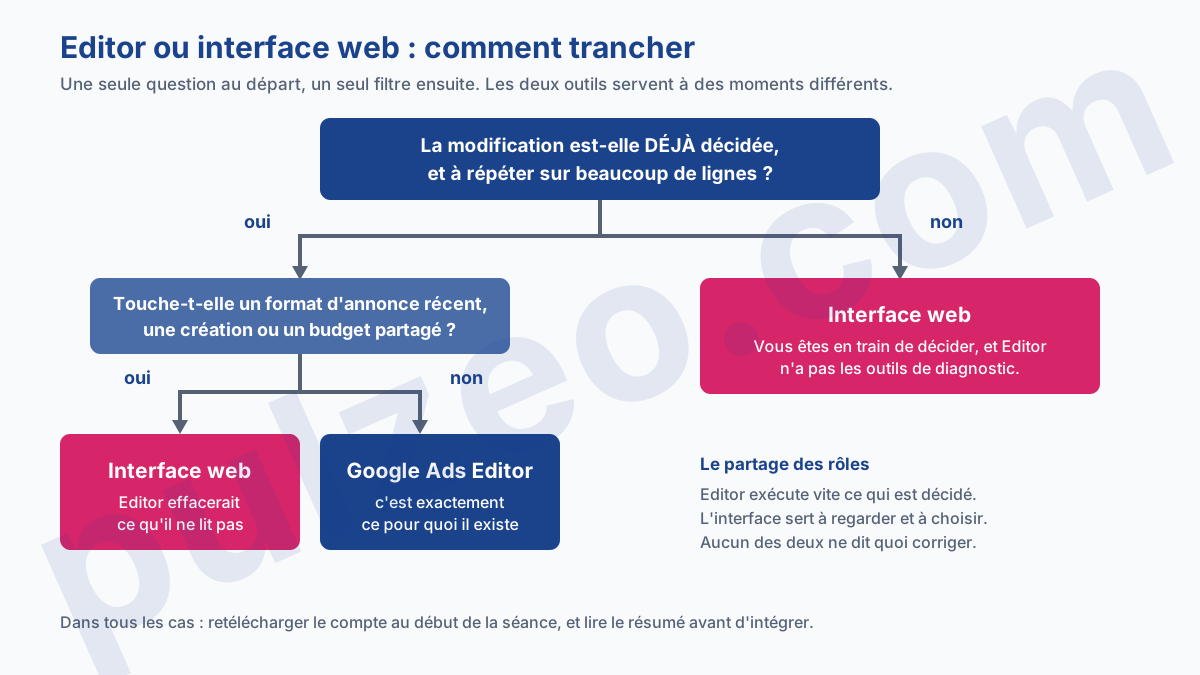
Trois situations imposent l'interface web, sans discussion possible :
- les annonces qui portent un format récent, à cause de la suppression silencieuse des champs inconnus ;
- les fonctionnalités trop récentes pour la version d'Editor que vous avez installée ;
- tout ce qui relève de l'analyse : statistiques sur les enchères, diagnostic de diffusion, rapport de termes de recherche.
Pour le reste, l'application vous fera gagner un temps considérable, à une condition que je répète parce qu'elle résume tout : téléchargez le compte au début de chaque séance, et regardez le résumé avant d'intégrer.
Editor est un excellent bras. Il n'a jamais été une tête, et Google ne l'a jamais prétendu.
Si vous débutez sur la plateforme, prenez le temps de comprendre par quoi commencer sur une campagne avant de chercher à aller vite. Un outil qui applique dix fois plus vite applique aussi dix fois plus vite une mauvaise décision.
Questions fréquentes
Google Ads Editor est-il gratuit ?
Oui, entièrement. C'est une application que Google met à disposition sans frais, à télécharger sur Windows ou macOS, et elle donne accès à tous vos comptes avec les mêmes identifiants. Il n'y a ni version payante, ni fonctionnalité réservée à un abonnement.
Faut-il une connexion Internet pour utiliser Google Ads Editor ?
Seulement au début et à la fin. Vous téléchargez le compte une fois, vous travaillez ensuite hors connexion aussi longtemps que vous voulez, et vous vous reconnectez pour intégrer vos modifications. Entre les deux, tout se passe en local sur votre machine, ce qui explique la rapidité de l'outil sur les gros comptes.
Peut-on ouvrir plusieurs comptes Google Ads en même temps ?
Oui, et c'est l'un des vrais arguments de l'outil. Google indique qu'on peut « gérer, modifier et afficher plusieurs comptes en même temps », ce qui permet de copier un groupe d'annonces d'un compte vers un autre sans passer par un fichier intermédiaire. Une agence qui applique la même correction à dix comptes le fait en une session au lieu de dix.
Que devient un champ d'annonce que Google Ads Editor ne connaît pas ?
Son contenu est supprimé au moment de l'intégration, sans confirmation ni avertissement à l'écran. Google l'écrit dans sa documentation : le texte d'un champ non pris en charge est retiré quand vous intégrez vos modifications depuis Editor. La parade est simple, modifier ce type d'annonce directement dans l'interface web.